【PR】本記事にはアフィリエイト広告を含みますが、筆者が実際に体験したものや、取材・調査した内容をもとに、読者にとって本当に役立つ情報だけを厳選してご紹介しています。
「明日は、線状降水帯が発生する恐れがあります」
天気予報で、実家のある地域の名前を読み上げられた瞬間。
夕食の準備をしていた手が、ふっと止まりました。胸がざわざわして、急いで母に電話をかける。
片や、受話器の向こうから返ってくるのは、いつもの「きっと、大丈夫よ」というのんきな声。
本当に大丈夫な根拠なんてどこにもないのに、遠く離れた場所からこれ以上なんて言えばいいのかわからない。

あなたにも経験はありませんか?
親は、自分から情報を取りに行くことができない。
じゃあ、離れて暮らす私にできることって、何だろう。
テレビで最近よく耳にする「キキクル」という言葉。
「登録しないと使えないのかな」と思われがちですが、
キキクル本体は、面倒な登録もアプリのダウンロードも不要。
無料で誰でも今すぐ見られるサービスです。
とはいえ、ここで次の疑問が出てきます。
「じゃあ、どうやって通知を受け取るの?」「危機感のない親に、どう動いてもらう?」
この記事では、この2つの答えを、私が実家の母と実際にやってきた方法でお伝えします。
そして、もう一つ、命に関わる大事な情報を先にお伝えします。
2026年5月29日から、気象庁の防災情報の名前が大きく変わりました。
聞き慣れた「土砂災害警戒情報」は、これからは「レベル4 土砂災害危険警報」に。
情報の名前に「レベル〇」という数字がそのまま入るようになりました。
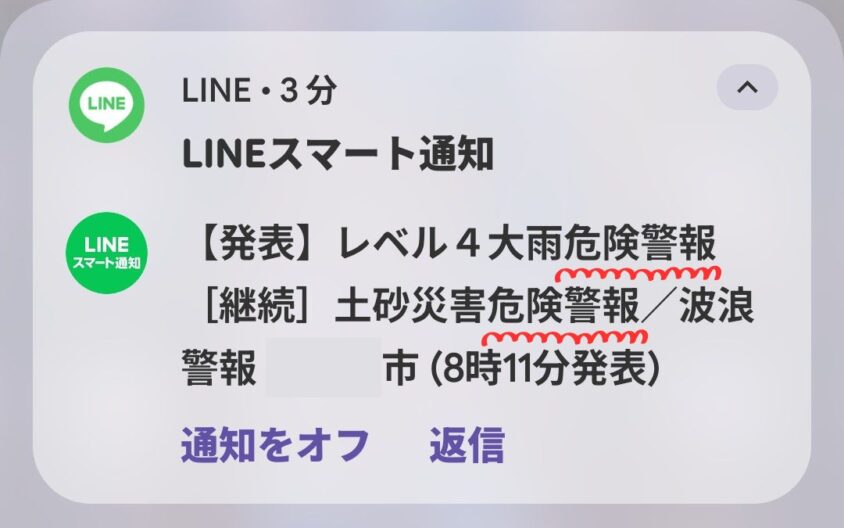
この記事はすべて改定後の最新名称に対応していますので、安心して読み進めてくださいね。
私は医療現場に27年立ちながら、離れて暮らす77歳の母(がんサバイバー・要支援1)の見守りを続けています。
2026年に防災士の資格も取りました!
実は4年前、父を突然亡くしたとき、「あの時もっと早く動いていれば」という“大後悔時代”を経験しました。
【30秒でわかる、この記事の結論】
キキクル本体に登録も料金も不要です。
気象庁のサイトを開くだけで、自宅や離れた実家などの危険度がひと目でわかります。
ただし、キキクルは「自分から見に行く」地図。夜中や仕事中に危険度が上がっても、向こうからは教えてくれません。
だから「プッシュ通知」とセットで使います。LINEスマート通知なら実家・自宅など最大3地点を無料登録でき、設定もたった5分です。
読み終わるころには、「今夜、5分だけやっておこう」という状態になっているはず。
「親のために何かしておきたい」「でも、何からやればいいか分からない」という方は、ぜひ最後までご覧くださいね。
いつかの「あの時もっと早く動けば」を、ひとつ減らしてくれますよ。
キキクルって、そもそも「登録」するものなの?
キキクル本体は登録不要・完全無料・会員登録ナシで使えます。
気象庁が運営している公的なサービスだから、料金を請求されることもありません。
個人情報を聞かれることもないんです。
「登録方法」と検索する方の多くが、実は次の2つのどちらかを求めていらっしゃいます。
- 自分や家族の地域を「いつでも開ける状態」にしたい(ブックマーク・ホーム画面追加)
- 危険度が高まったら、自動で通知を受け取りたい(プッシュ型通知サービス)
この記事では、両方を順番に解説していきますね。
キキクル=気象庁の公的サービス。怪しい登録は一切不要です
キキクルは、気象庁が運営する「危険度分布」の愛称です。
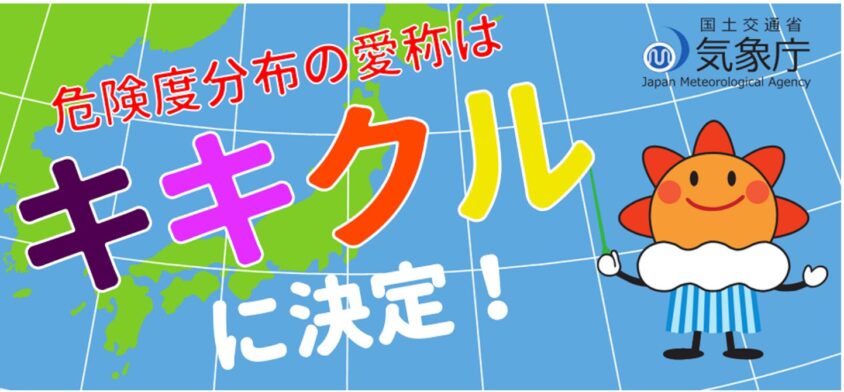
画像引用元:気象庁
気象庁の公式ページをそのまま開くだけ。国の機関が運営しているサービスなので、お金も個人情報もまったく必要ありません。
もし「キキクルに登録するには会員情報を入力してください」「メールアドレスでアカウントを作ってください」と求めてくるサイトがあれば、それは公式ではない可能性が高いです。

「キキクル登録」の検索結果に出てくる怪しいサイトには、くれぐれもご注意くださいね。
公的サービスだからこそ、安心して使える。これがキキクルの一番の強みです。
ただ地図を見るだけだと、こんな不安がありませんか?
キキクルにアクセスしてみると、シンプルな地図が広がる画面が表示されます。
色がついていない時もあれば、自分の地域が黄色や赤に染まる時もあります。
ただ、その画面を眺めていると、こんなモヤモヤが湧いてくるんですよね。
「いちいち自分で開かないと分からないの?」
「夜中に状況が悪化したら、寝ていたら気づけないんじゃ?」
「離れて暮らす親の地域も、自分のスマホでまとめて見られないの?」
この3つのモヤモヤをきれいに解決してくれるのが、後ほどご紹介するプッシュ型通知サービスです。
キキクル本体とセットで使えば、自動で通知が届く。夜中の変化にも気づける。そして、親の地域もまとめて見守れるようになります。
離れた実家の母が心配でたまらなかった私も、この仕組みを知ったときは本当にホッとしました。
【2026年5月29日改定】何が変わって、何が変わらなかったのか
2026年5月29日から、気象庁の防災気象情報の体系と名称が大きく変わりました。
聞き慣れた「土砂災害警戒情報」は、これからは「レベル4 土砂災害危険警報」に。
情報の名前に「レベル〇」という数字がそのまま入るようになりました。
新しい防災気象情報の5段階を、一覧でチェック
新体系では、警戒レベルと情報の名前が「○○注意報」「○○警報」「○○危険警報」ときれいに対応するようになりました。
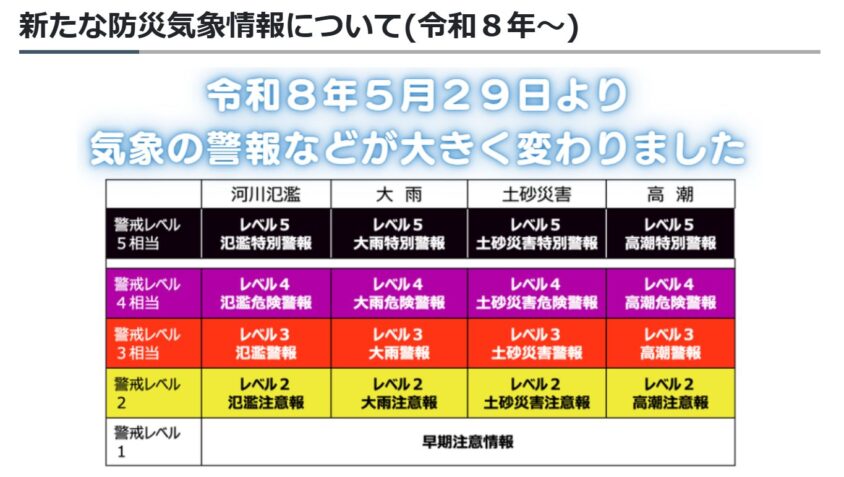
画像引用元:気象庁公式ホームページ
今回の改定で一番わかりやすくなったのが、情報の名前そのものに「レベル◯」という数字が入るようになったことです。
テレビで「レベル4 土砂災害危険警報」と聞こえたら、その瞬間に「レベル4=全員避難だ」と分かる。
名前を覚えていなくても、数字だけ見れば動けるようになりました。
| 警戒レベル | 新しい名前 | 私たちが取るべき行動 |
|---|---|---|
| レベル1 | 早期注意情報 | 心づもりをする |
| レベル2 | レベル2〇〇注意報 | 備えを確認する |
| レベル3 | レベル3〇〇警報 | 高齢者は避難スタート |
| レベル4 | レベル4〇〇危険警報(新) | 全員速やかに避難! |
| レベル5 | レベル5〇〇特別警報 | 命を守る最善の行動を |
混乱しないために、旧名称と新名称の対応表
過去のニュース記事や、家にある古い防災ハンドブックは、まだ前の名前で書かれているものもあります。
頭がこんがらがらないように、新旧の対応を整理してみました。
| これまで(〜2026/5/28) | これから(2026/5/29〜) |
|---|---|
| 土砂災害警戒情報 | レベル4 土砂災害危険警報 |
| 氾濫危険情報 (洪水予報河川) | レベル4 氾濫危険警報 |
| 洪水注意報・洪水警報 | 大雨・河川氾濫に関する情報として整理 |
| 大雨警報 | レベル3 大雨警報 (危険度が高まった場合はレベル4 大雨危険警報) |
今回の改定でもう一つ見逃せないのが、これまで使われてきた「洪水注意報」「洪水警報」という名称・体系が見直されたことです。
5月14日時点では、「洪水注意報」が普通に使われていました。
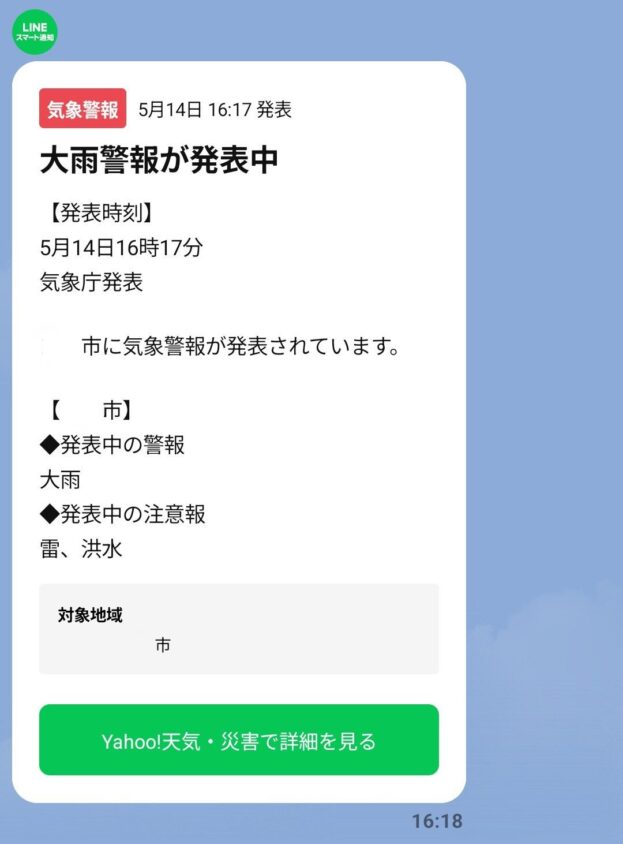
2026年5月29日からは、洪水に関する防災情報も、「大雨」による危険なのか、「河川の氾濫」による危険なのかが分かるように整理されています。
名前が変わったからといって、洪水の危険がなくなったわけではありません。
大切なのは、今いる場所にどんな危険が迫っているのかを確認することです。
キキクルの色の意味は?5色の見方は改定後も変わりません
キキクルの地図に表示される色分けは、今回の改定でもそのまま。
なので、スマホで開いたときは次の5色だけを意識すれば大丈夫です。
| 画面の色 | 色の意味 | まわりの状況 |
|---|---|---|
| 黒 | 災害切迫 | 重大な災害がすでに発生している可能性が高い (手遅れになる一歩手前) |
| 紫 | 危険 | 重大な災害が数時間以内に発生するおそれ(避難完了のタイミング) |
| 赤 | 警戒 | 災害のおそれが高まっている (高齢者は避難を始めるタイミング) |
| 黄 | 注意 | 災害発生に注意が必要 |
| 白 | 留意 | 現時点で発表なし。 今後の情報に気を配る |
たとえ難しい名前を忘れてしまっても、キキクルの地図を開いた瞬間に、自分の家や実家が何色に染まっているかを見るだけで、直感的に危険度が分かります。
キキクルをスマホやパソコンで使う方法【かんたん3ステップ】
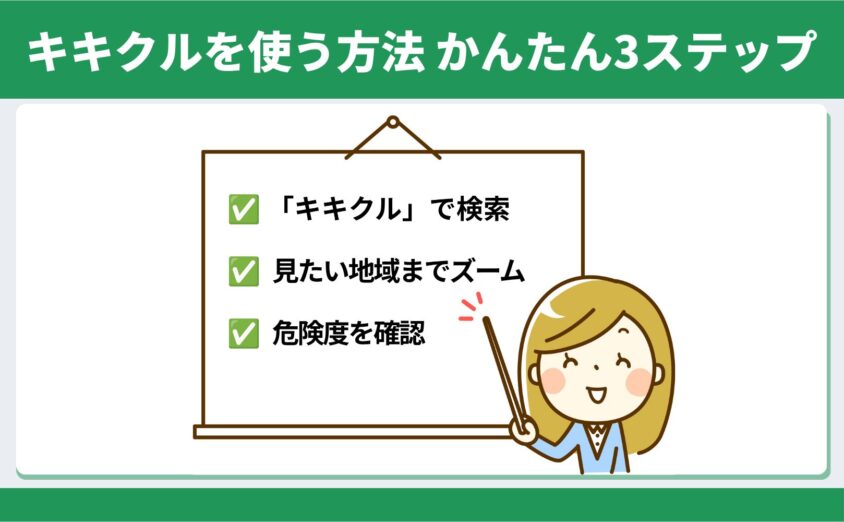
キキクルは会員登録が不要なので、ネット検索から今すぐ無料で使えます。
でも、いざ大雨警報が出てから「あれ、どこから開くんだっけ?」とバタバタ探しがちですよね。
だからこそ、何もない今のうちに「ワンタップで開ける状態」を作っておくこと。
これが、実家の見守り防災の本当のスタート地点なんです。
スマホで気象庁公式「キキクル」を使う方法
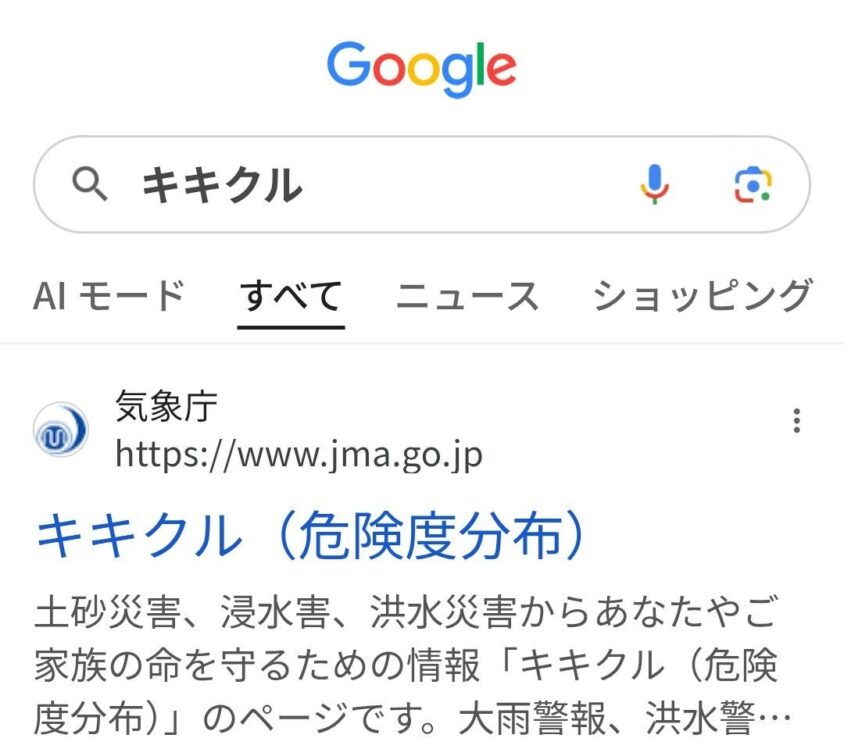
スマホのブラウザ(SafariやChromeなど)で「キキクル」と検索し、上位に出てくる「気象庁|キキクル(危険度分布)」をタップします。URLの頭が jma.go.jp で始まっているものが公認の公式サイトです。
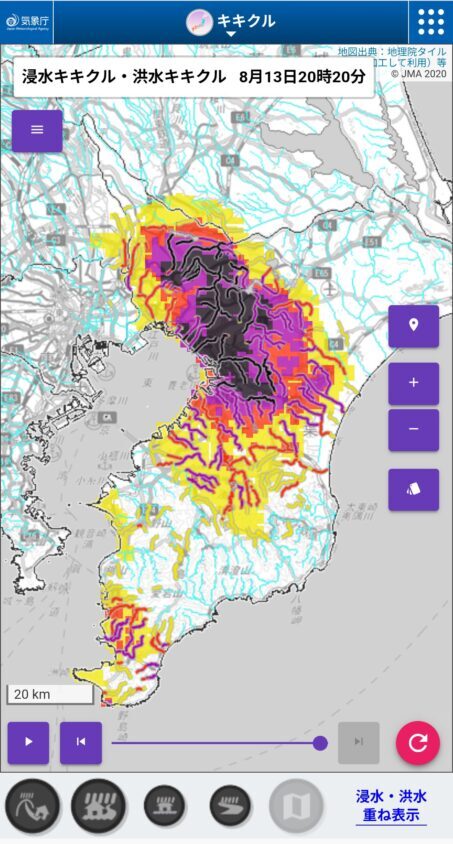
日本地図が表示されたら、画面を二本指で広げる(ピンチアウトする)ように動かして、お住まいの市区町村が大きく見えるところまでズームアップします。
画面の下に左から、「土砂キキクル」「大雨キキクル」「浸水キキクル」「洪水キキクル」の4つのタブが並んでいます。
山あいの地域なら土砂、街なか(や近くの小さな川)なら大雨・浸水、大きな川のそばなら洪水を中心に、タブを切り替えてチェックしましょう。
画像引用元:気象庁公式ホームページ
(※公式URLはこちら: https://www.jma.go.jp/bosai/risk/ 。スマホもパソコンも共通です)
それぞれのタブを切り替えると、「選んだキキクルの名前 + 今の時刻」がハッキリ表示されます。
「今まさに、この時間のリアルタイムな情報を見ているんだな」と一目で分かる仕組みです。
さらに知っておくと便利なのが、画面右下にある「浸水・洪水 重ね表示」のボタン。
これは、雨水が街に溢れるリスク(浸水)と、川が溢れるリスク(洪水)の情報を、1枚の地図に重ね合わせて同時に確認できる機能です。
「自宅や実家のすぐ近くに川がある」という方には、特に心強い味方になりますよ。
ただ…初めてこの画面を開いた方にとっては、タブやボタンがたくさんあって、ちょっと難しく感じるかもしれません。
特に、離れて暮らす高齢の親世代に、この複雑な地図を自分で開いて使いこなしてもらうのは、正直かなりハードルが高いです。
そこで、私は親のスマホにLINEで通知が届くようにしておく、詳細な地図や情報は「自分のスマホで確認する」ことにしています。
LINEで通知が届く方法は、このあと詳しく紹介しますね。
ホーム画面に追加すれば、いざという時の数秒が変わる
大雨のたびに、毎回ネットで「キキクル」と検索して公式サイトを探すのは地味に手間ですし、焦ります。
スマホのホーム画面に「アイコン」として追加しておけば、アプリと同じようにワンタップで即座に地図を開けるようになりますよ。
■ iPhone(Safari)の場合
キキクルを開いた状態で、画面下部にある「共有」ボタン(四角から上矢印が飛び出ているアイコン)をタップ ➔ 「ホーム画面に追加」を選ぶ
■ Android(Chrome)の場合
キキクルを開いた状態で、画面右上にあるメニューボタン(縦に点3つ「︙」のアイコン)をタップ ➔ 「ホーム画面に追加」を選ぶ
お守り代わりに、設定しておくのもおすすめです。
パソコンで見るときのワンポイント
もし自宅や職場でパソコンを開く環境にあるなら、お気に入りのブラウザにキキクルをブックマーク(お気に入り登録)しておくのもおすすめ。
パソコンの大画面だと「これから台風がどんなルートで実家に近づいていくのか」などを追いやすいんです。
【無料】キキクルの通知を受け取るならどのサービス?
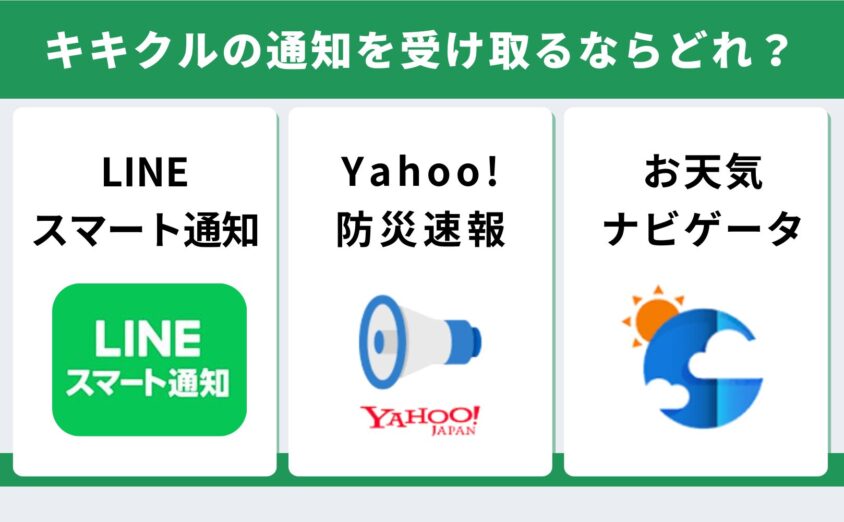
キキクルは「危険度」を確認するための情報です。
実際に避難するかどうかは、自治体から発表される避難情報や、周囲の状況もあわせて判断しましょう。
「危険度が高まったら、スマホなどに自動でお知らせが届くようにしたい」という方は、キキクルの通知に対応したサービスや、防災情報を知らせてくれるサービスを利用しましょう。
あなたの好みや家族の状況に合わせて選んでみてくださいね。
キキクルや防災情報を通知してくれる無料サービス
キキクル本体の地図には自動通知がありません。
そのため、キキクルの通知に対応したサービスや、気象警報などを知らせてくれる防災サービスをセットしておくのがおすすめです。
| サービス名 | 届き方 | こんな方におすすめ! |
|---|---|---|
| LINEスマート通知 | LINEトーク | 親の見守りに特におすすめ! |
| Yahoo!防災速報 | アプリ通知 | あらゆる防災情報を広く網羅したい方 |
| お天気ナビゲータ | メール | ガラケーなどメールで受け取りたい方 |
私が、離れて暮らす親の見守り用として特におすすめしたいのが「LINEスマート通知」です。
新しくアプリをダウンロードしてもらう必要がなく、普段使い慣れたLINEの中で完結するので、とっても手軽。
LINEスマート通知では、登録した地域の気象警報などの防災情報を、普段使っているLINEで受け取れます。
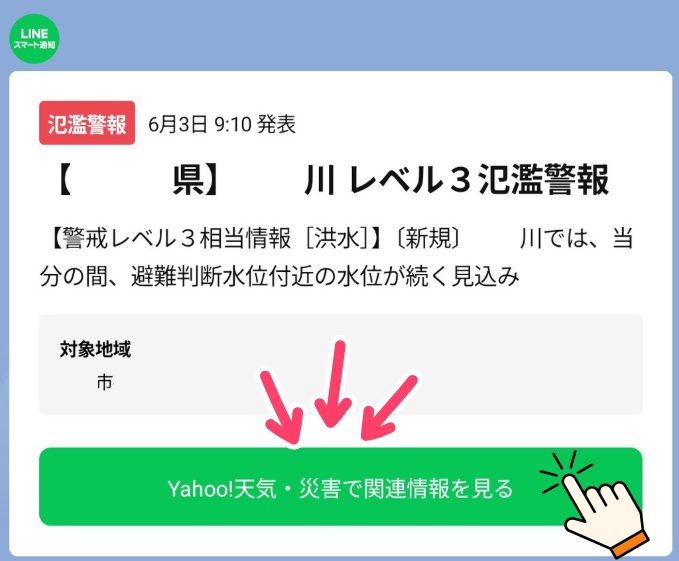

緑のところをポチっと押せば情報が見られるし、便利だね。

私はLINEスマート通知とYahoo!防災速報を利用しています。
LINEスマート通知で3地点(自分+親+もう1か所)を一気に登録する
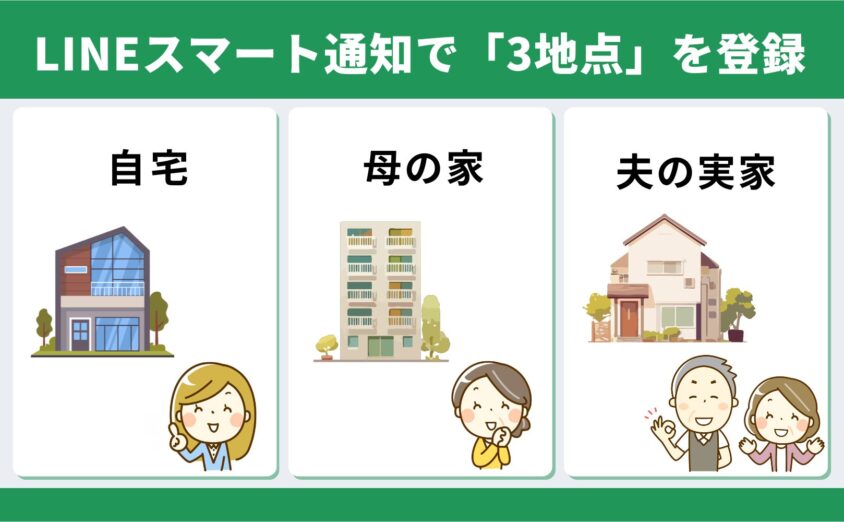
ここからは、使い慣れたLINEを使って、大切な家族を守る具体的な設定を紹介していきます。
LINEスマート通知の最大の強みは、国内最大3地点まで地域登録ができる点にあります。
つまり、「自分の住んでいる地域」「離れて暮らす親の地域」「もう1か所(勤務先や夫の実家など)」の3つの拠点を、あなたのスマホ1台で一気に見守れるようになるんです。
離れた場所を線で結んで、スマホの中に「家族の防災ネットワーク」を作るイメージですね。
なぜLINEスマート通知が「実家の見守り」に最適なのか
理由はズバリ、シンプルで無理がないからです。
- 新アプリが不要:新しくアプリをダウンロードせず、普段のLINEの中で完結する
- 最大3地点を網羅:自分+実家+もう1か所を同時にウォッチできる
- 家族の会話になる:親がLINEを使っているなら、設定をきっかけに自然な防災の会話が生まれる
私の母(77歳)も、スマホの細かい操作は苦手ですが、LINEはほぼ毎日使っています。
新しく防災アプリを覚えてもらわなくてもいい、この形が母には一番フィットしたんです。
【5分で完了】LINEスマート通知の設定手順
スマホを用意して、一緒に画面を動かしてみましょう。
あっという間に終わりますよ。
LINEアプリ上部の検索窓に「LINEスマート通知」と入力。
検索結果の「公式アカウント」の項目に出てくる、アカウントを「追加」します。
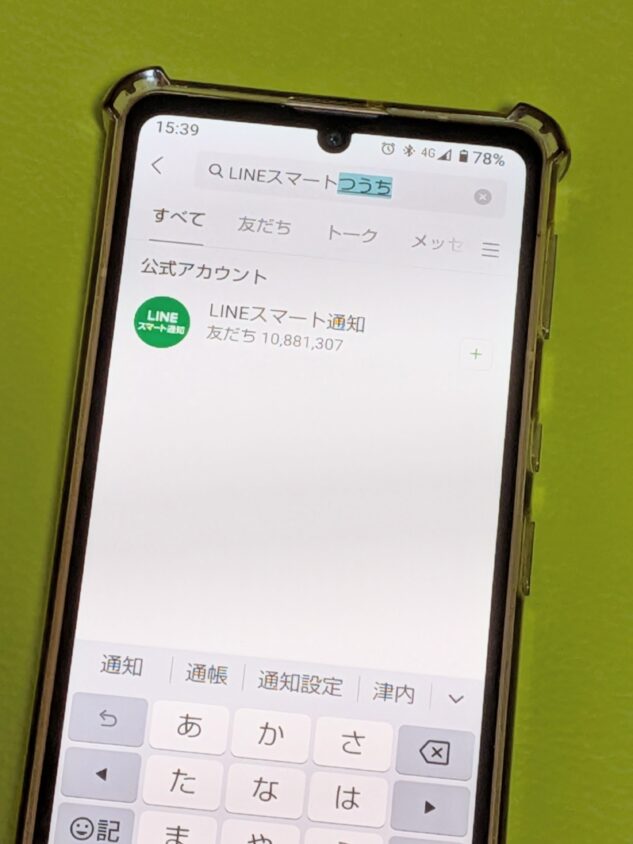
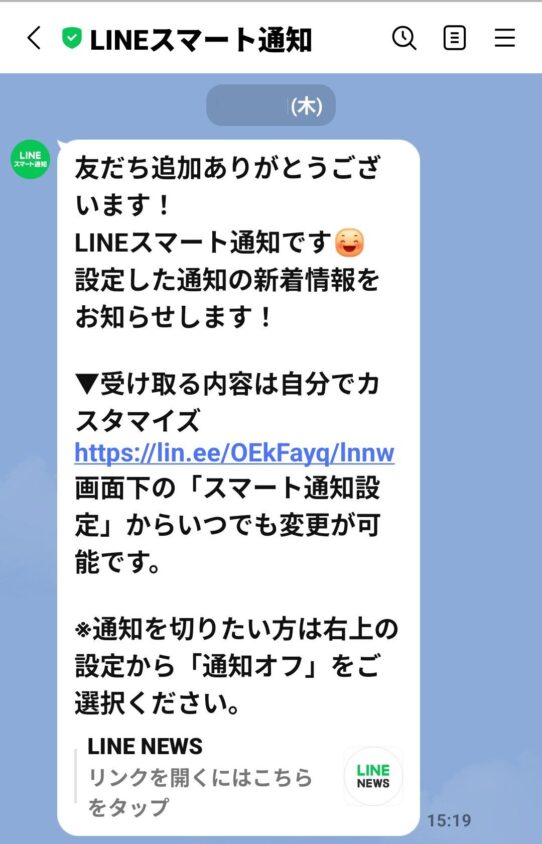
自動で開くトーク画面の下部メニューから「スマート通知設定」➔「防災速報」の順にタップし、必要な項目で「通知を受け取る」をONにします。
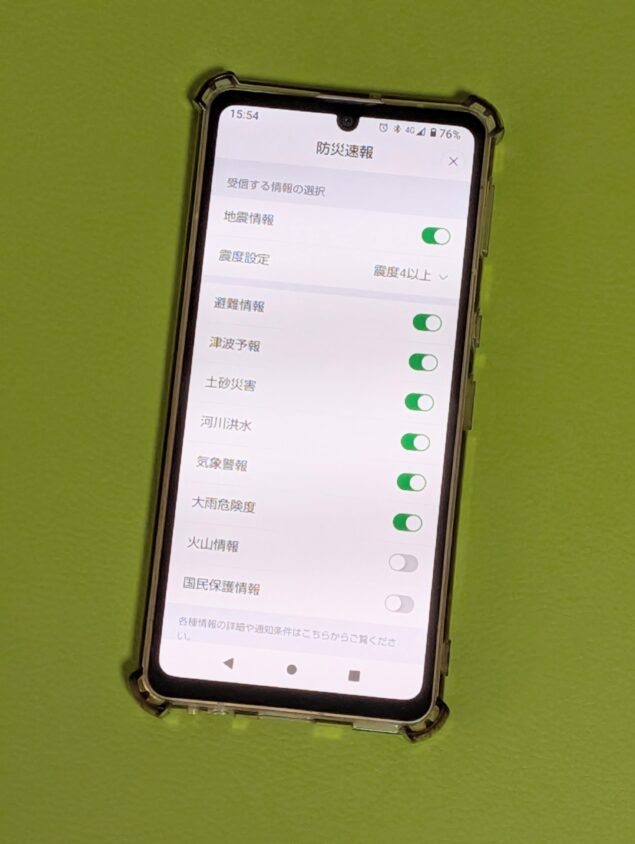
同じ画面の「地域設定」から、1か所目に「自分の住む市区町村」、2か所目に「離れて暮らす親の市区町村」、3か所目に「その他に気にかけたい場所(勤務先など)」を入力します。
あわせて「現在地連動」もONにしておくと、出張や旅行先でも安心ですよ。
たったこれだけで、あなたのスマホが「家族の安全センサー」に生まれ変わりました。
ちなみに、私はこのように設定していますよ。
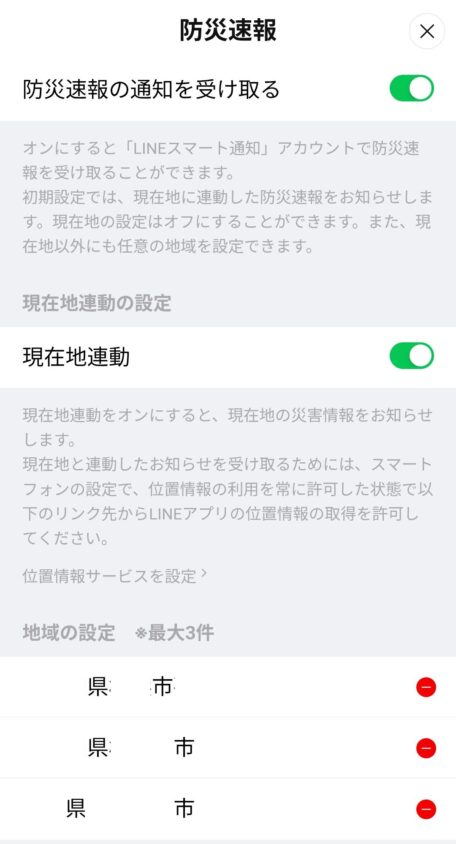
- 1か所目:自宅(私が今、暮らしている場所)
- 2か所目:母の家(一人暮らしをしている77歳の母の住まい)
- 3か所目:夫の実家(遠方にある、大切な義両親の家)
実家の地域をコッソリ登録しておくのも良いですが、できれば一言、親にも伝えておくのがおすすめ。
親のプライドを傷つけず、すんなり受け入れてもらえる言葉選びのコツは、この後詳しく解説しますね。
もし、親がLINEをうまく使えていないなら、まずそこからスタートしませんか?
シニア向けの優しいLINE初期設定については、こちらの記事を参考にしてみてくださいね。
設定完了!でも、スマホが鳴ったとき「実家の中」はどうなっていますか?
ここまでで、実家の地域が危なくなったら、あなたのスマホが先に教えてくれる状態が整いました。
けれど、設定が終わってホッとした瞬間、私はハッと我に返ったんです。
知らせを受け取るのは「私」。でも、そのとき動くのは「離れて暮らす親」。
私の母(77歳)は、ひとり暮らしをしています。浸水のリスクがない地域なので、わが家の方針は「在宅避難(家にとどまること)」。
つまり、たとえ私のスマホに危険を知らせる通知が届いても、母はどこにも避難しません。
「その瞬間に、実家にあるもの」だけで、嵐の日をひとりで生き延びなければならないんです。
- 飲み水は、暗闇の中でもサッと手が届く場所にあるか?
- 断水したとき、迷わず非常用トイレを使えるか?
- 停電したとき、足元を照らす明かりは枕元にあるか?
通知の設定は、たった5分で終わりました。でも、実家の中の命を守る環境を整えるのは、5分では終わりません。
通知はただの合図。本当に親の命を支えるのは、実家の中に用意された「備え」そのものです。
そこで私が、実家で真っ先に整えた5つの備えがあります。
まずは通知が鳴った瞬間の「警戒レベル別の動き方」から順に解説しますが、「実家の備えを確認しておきたい」という方は、こちらからご覧いただけます。
通知が鳴ったらどうする?大人のスマートな通知対策
LINEスマート通知を設定すると、大雨の危険度が高まった際に、普段のLINEと同じようにメッセージが届きます。
こんな感じで初めて、レベル4「危険警報」の通知が届きました。
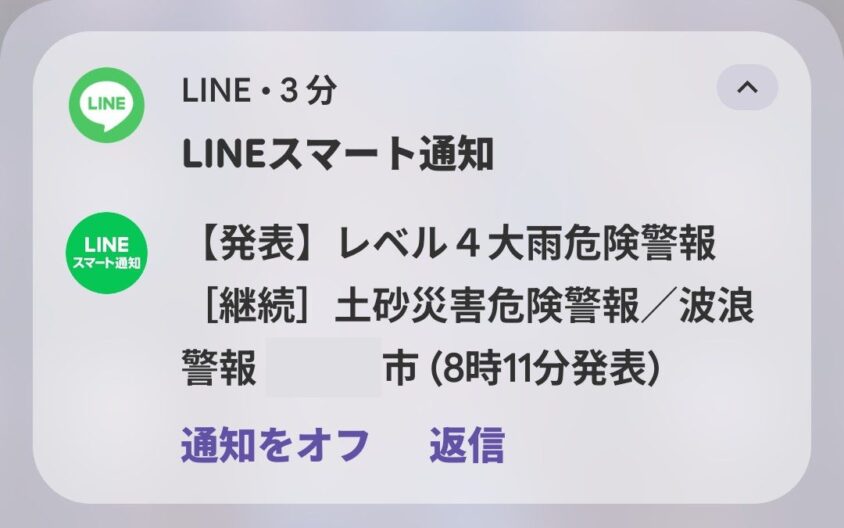
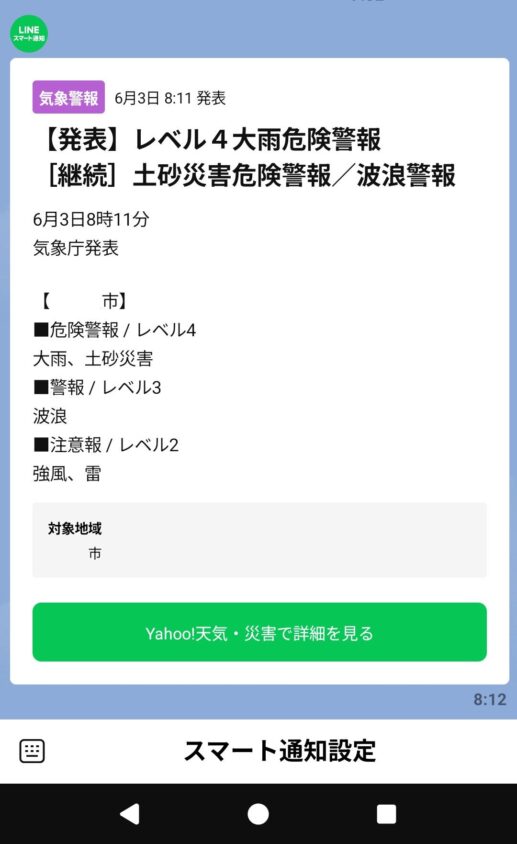
「詳細を見る」を押すだけで、情報が見られるのでとても便利です。
「もし夜中に通知が鳴って起こされたら、仕事に響きそう…」という方は、スマホの「おやすみモード」を活用するか、トーク画面を「通知オフ(消音)」にしておくのがおすすめ。
音は鳴らさず、朝起きたときや休憩中に画面のバッジで異変に気づける状態にしておくと安心ですよ。
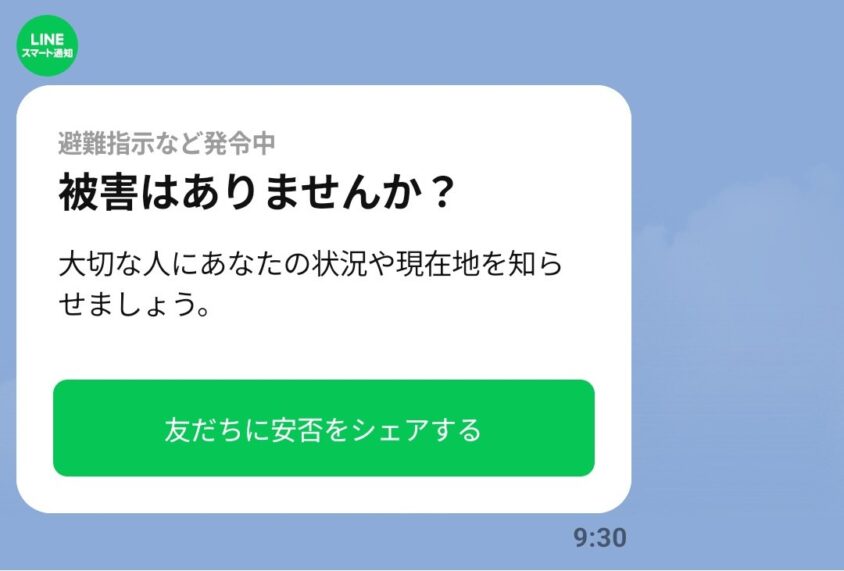
ちなみにLINEスマート通知には、自分の安否を大切な人にシェアできるボタンもついています。
「今、こっちは大丈夫だよ」と一発で伝えられるので、こちらも覚えておくと安心ですね。
通知が来たら、どう動く?警戒レベル別の行動シナリオ
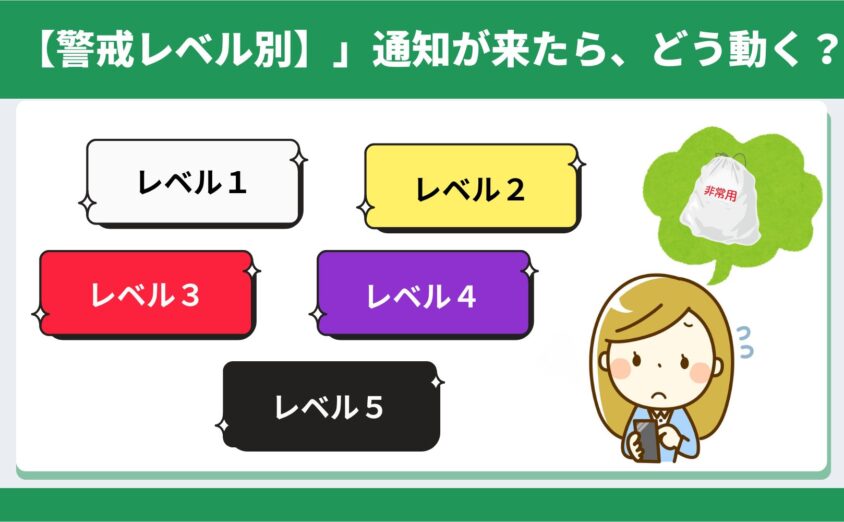
せっかくLINEで通知が届くようになっても、それを目にしたときに自分がどう動けばいいか分からないと、宝の持ち腐れになってしまいますよね。
ここからは、警戒レベル1から5までの各段階で、「自分の地域での行動」と「離れた親への声かけ」をどう連動させればいいのか、具体的なシナリオを順に追っていきましょう。
ポイントとなるのは「レベル3」です。ここだけは特に意識して、読んでみてくださいね。
画像引用元:キキクル
レベル1(早期注意情報):少し先のニュースを気にかける段階
数日前から、場合によっては5日先までの段階で出される情報です。
「今後、警報級の大雨などが発生する可能性がある」という、気象庁からの事前のアナウンスですね。
- 自分の地域:今後の天気予報や台風の進路をマメにチェックする
- 親の地域:「数日後、そっち大雨予報みたいだよ」とLINEで軽く一報を入れて、心の準備をしてもらう
レベル2(注意報):もしもの備えを動かし始める段階
大雨の半日〜数時間前。実際に雨が降り始めていたり、これから一気に強まる気配が出てきた段階です。
- 自分の地域:自宅の備蓄や避難経路を確認し、スマホやモバイルバッテリーを満充電にしておく
- 親の地域:「明日かなり降るみたいだから、お米やパン、お薬の残りだけ確認しておいてね」と、買い物などの先回りを提案する
レベル3(警報):高齢の親はここで避難をスタート!
ここが、実家の見守り防災において最も重要な命の分岐点です。
レベル3は大雨警報や土砂災害警報などが発表される「災害のおそれがある」段階。
法律上も「高齢者等避難」のタイミングであり、移動に時間がかかる高齢の方はここで避難を始めるのが鉄則になります。
- 自分の地域:同居している高齢の家族がいれば、一緒に避難をスタートする
- 親の地域:すぐに親に電話する。あなたのスマホに届いたLINE通知をベースに「そっちに警報が出たよ。暗くなる前に、今のうちから早めに動き始めてね」と具体的に背中を押す
レベル3の通知が来た瞬間に、迷わず実家へ電話をかけられる体制を作っておくこと。これこそが、私たちがLINEスマート通知を設定した一番の目的です。
万が一電話に出ないときでも、LINEトークへ文字で残しておけば、親が後から気づく保険にもなります。
「まだ外が明るくて、雨がひどくならないうちに動いてね」の一言を、レベル3で伝えるのがコツですよ。
レベル4(危険警報):危険な場所からは「全員避難」の段階
新しく生まれた名称、「危険警報」(土砂災害危険警報や大雨危険警報など)が発令される段階です。
災害の危険性が極めて高い状態で、自治体からは「避難指示」が出されます。
「危険な場所にいる人は、全員、速やかに避難する」のが大原則です。
- 自分の地域:対象区域なら即避難。暴風を伴う台風などの場合は、風が強まり始める前に避難を完了させる
- 親の地域:すでにレベル3の時点で動けていれば一安心。万が一まだ実家にいる場合は、命に関わる状況なのですぐに避難を強く促す
レベル5(特別警報):命を守るための最善を尽くす段階
危険な状態。すでに重大な災害が発生しているか、あるいは目の前に迫っている、命の危機に直結した段階です。
ここからの外への移動はかえって危険な場合があります。
- 自分の地域・親の地域:すでに安全な場所への避難が難しい場合は、建物の上階へ移動するなど、その時点でできる最善の安全確保行動をとります。
- 自治体や近隣への救援要請も視野に入れる
迷ったときの、たった一つの基本ルール
もし大雨の日に、「今すぐ避難させるべきか、それとももう少し様子を見るべきか」の二択で迷ったら、必ず「今すぐ動く」方を選んでください。
結果的に何も起きず、空振りに終わっても全く構いません。
「今回は大袈裟だったね」「結局たいしたことなくて良かった!」と、後から母と笑い合える…これほど幸せなことはありませんよね。
むしろ、空振りこそが最高の結果だったりします。
高齢の親に「防災の話」を自然に切り出すコツ
離れて暮らす親への防災対策って、いざ言葉にして伝えようとすると、なんとなく切り出しにくいものですよね。
「お母さんの地域、大雨だと危ないから」と直球で言うと、心配されすぎている感じがして親も少しムッとしたり、表情が固くなってしまったり…。
かといって、機嫌を損ねるのを恐れて何も言わずに放置すれば、いざという時に手遅れになってしまう。
子ども側の「守りたい」という気持ちと、親側の「まだまだ子どもには頼りたくない、私は大丈夫」というちょっとしたプライド。
あなたも、実家の親にそんなもどかしさを感じたことがありませんか?
私が高齢の母と向き合いながら、あれこれ失敗したり試したりする中で見つけた、すんなり受け入れてもらえる「2つの切り出し方」をご紹介しますね。
①「心配だから」より「私が安心したいから」
一番の秘訣は、会話の主語を「親」ではなく「自分」にすることです。
これだけで、親のプライドを上手に守ることができますよ。
| ちょっと注意したい言い方 | すんなり伝わる魔法の言い方 |
|---|---|
| 「お母さん、もう年だし心配だから…」 | ➔ 「私が安心したいから、ちょっとこれお願い」 |
| 「お母さんのために、設定しておくね」 | ➔ 「私のスマホに実家の地域を入れておきたいから」 |
| 「危ないから早く逃げて!」 | ➔ 「私が夜ぐっすり眠れないから、早めに動いてね」 |
親世代は、子どもから「守られる存在」にされるのを嫌がることがあります。
でも、子どもから「私が心配でハラハラしちゃうから、安心させて」と頼まれると、不思議なほどあっさり受け入れてくれるものなんです。
実際に私が母にLINEスマート通知の話をしたときも、主語を自分にして伝えたら、こんなふうに返ってきました。
あら、そんなのできるの?私のところの天気まで届くなんてねぇ。
うん、本当に必要な時だけ連絡できるし、お互いに気楽でいいでしょ?
こんな感じで、あなたが安心するならいいよって、あっさり言ってくれました。
②「ニュースでの言い方、変わったの知ってる?」を枕詞にする
突然「防災の話をしよう」と切り出すと身構えられてしまいますが、2026年5月に実施された気象庁の大きな名称改定そのものが、絶好の話題のきっかけになります。
「説得する」のではなく、「最新のニュースを共有する」というスタンスから入るイメージですね。
ニュースでの言い方、変わったの知ってる?バラバラだった名前が統一されたんだって。
テレビで見たよ。一目でパッと危険が分かるようになって良いわねぇ。
こんな雑談の流れのまま自然に続けると、お互いの空気が一切固くなりませんよ。
【一生モノの備えへ】キキクルを「設定して終わり」にしない賢い付き合い方
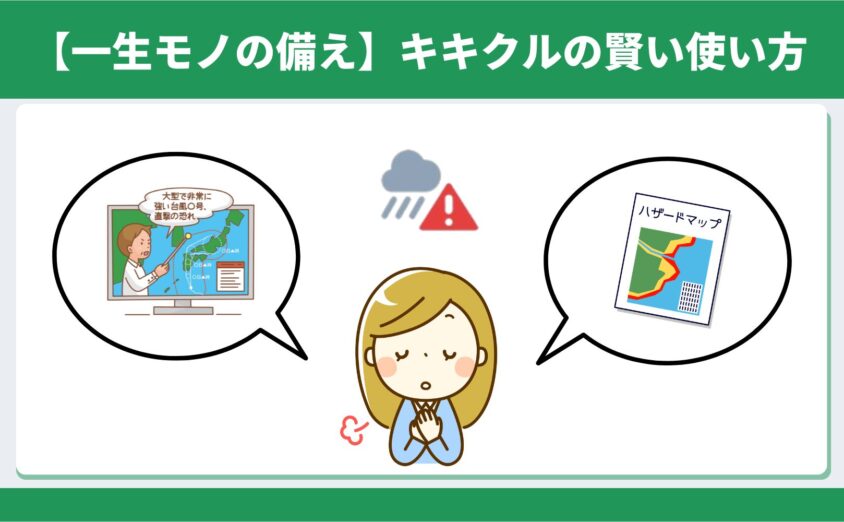
ここまで、キキクルとLINEスマート通知を使った「実家の見守り防災」をお伝えしてきました。
スマホ1台で大切な家族のエリアを網羅できる、本当に心強い仕組みですよね。
ですが、最後に一つだけ、正直にお伝えしておきたいことがあります。
それは、「これさえ設定すれば100%絶対に安心」と、一つの手段に頼り切るのは危ないということです。
大雨や台風といった自然災害のとき、一番怖いのは「その一つの回線が繋がらなくなったり、通知に気づけなかったりした瞬間に、情報がゼロになってしまうこと」。
いくつかのルートを重ねて持っておくことが安心に繋がります。
テレビや緊急速報、ハザードマップを味方につける
LINEスマート通知をメインにしながら、ほかの情報源もぜひ頭の片隅に重ねておいてくださいね。
- テレビ・ラジオ:NHKや地元局の災害速報やリアルタイムの映像ニュース
- 自治体の防災メール:実家のある市区町村が配信する、より地域に密着した避難情報
- エリアメール(緊急速報):スマホが自動で大音量を鳴らす、国やキャリアの最終防衛線
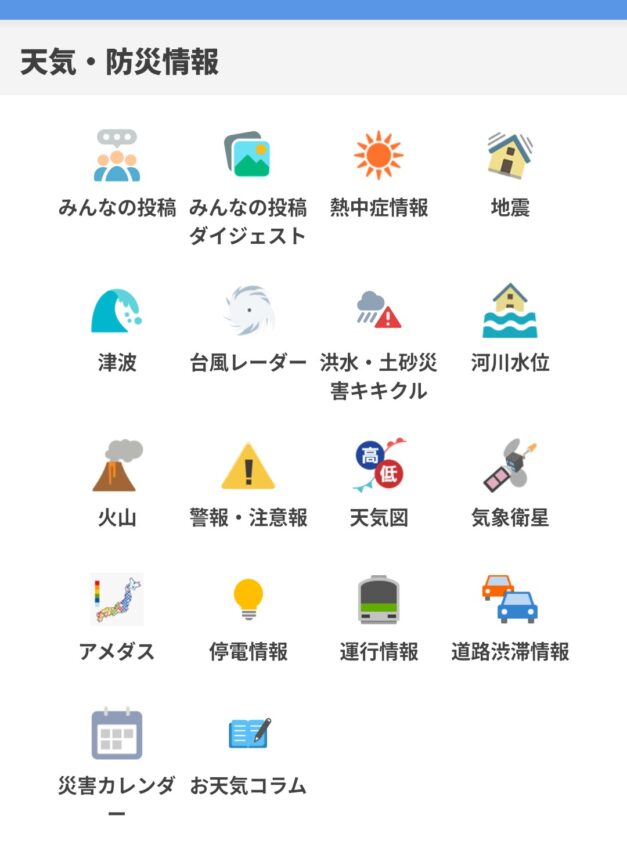
私はYahooの「天気・防災情報」もよく見ています。
そしてもう一つ、何もないときこそ確認しておきたいのが「ハザードマップ」です。
リアルタイムに動くキキクルの地図と、あらかじめ危険度が色付けされたハザードマップを組み合わせることで、初めて「実家の本当のリスク」が立体的に見えてきます。
| 比較するポイント | ハザードマップ | キキクル(LINE通知) |
|---|---|---|
| 情報の性質 | 静的(ずっと変わらない) | 動的(リアルタイムに変化) |
| 分かること | 「私の家は、そもそも危ない場所か」 | 「今この瞬間、どれだけ危ないか」 |
| 確認するタイミング | 何事もない平日に見ておくもの | 雨が降り始めてから開くもの |
ハザードマップを見るなら、国土交通省の重ねるハザードマップがとても便利です。
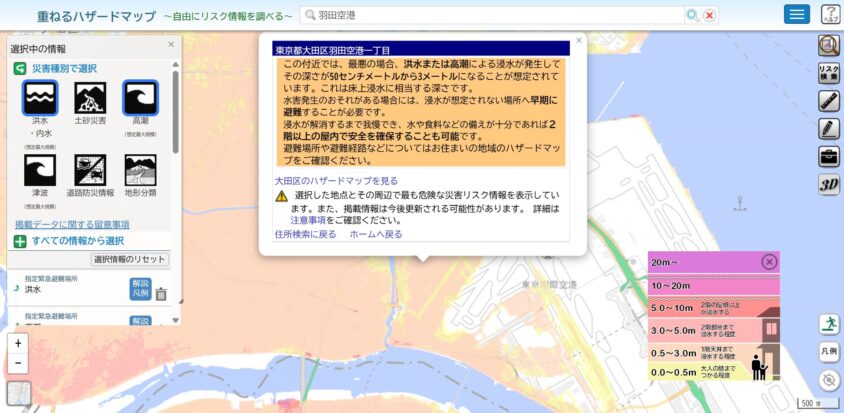
画像引用元:国土交通省の重ねるハザードマップ
一度、親が暮らす住所を入力してみると「こんなに浸水想定エリアのど真ん中だったんだ…」と、驚くような発見があるかもしれません。
その気づきが、迷わず電話をかけるきっかけにもなりますよ。
ただ、ここで一つだけ気をつけたいことがあります。
ハザードマップは「安全マップ」ではありません。
過去のデータをもとにした想定なので、色がついていない場所で被害が出たケースも報告されています。
「うちは白いから大丈夫」ではなく、あくまで目安として見ておきたいですね。
そして実は、キキクルの地図にも同じことが言えます。
白い地図は「安全」という意味ではなく、「今この瞬間は発表がない」というだけ。急な大雨なら、30分後には赤や紫に変わっていることもあります。
だからこそ、自動で知らせてくれるLINE通知が効いてくるんですね。
通知を待つだけにしない!自分から見に行く4つのタイミング
ここで、ひとつ大事なことをお伝えさせてください。
通知は「気づく」ためのもの。動くかどうかを決めるのは、自分です。
どんなに優秀な通知でも、届くのを待っているだけでは受け身になってしまいます。
通知が遅れることもあれば、寝ていて気づかないこともある。そのとき情報がゼロになってしまうのが、一番怖いんです。
だからこそ、通知が来ていなくても、自分から見に行くタイミングを決めておきましょう。
- 夜、寝る前(眠っている間が一番気づけない時間だから)
- ニュースで「線状降水帯」「台風」という言葉を聞いた時
- テレビの天気予報で実家の地域名が読み上げられた時
- 親から「すごい雨だよ」と連絡があった時
通知が鳴っても親は動けない。だから「実家そのもの」を整える
スマホが「危険」を知らせてくれたとしても、その時いる場所に備えがなければ意味がありません。
さらに、高齢の親に「防災グッズ揃えてね」と丸投げしても、まず動かないんです。
「何から手をつければいいの?」という方は、まずこちらの記事を読み進めてくださいね。
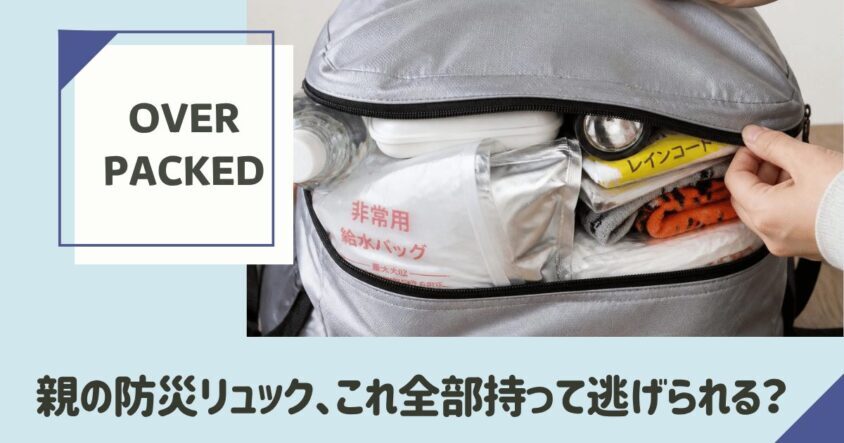
▶ 親の防災リュック、これ全部持って逃げられる?|母と見直してわかった「実家防災」
「月に1分」の設定見直しと、年2回の点検
防災で一番もったいないのは、登録したその日にホッとして、そのまま存在を忘れてしまうことです。
とはいえ、キキクルは危険な時以外は「真っ白な地図」。
…なので、本体を開くのではなく、毎月1回、自分の覚えやすい日(毎月1日や給料日など)に「LINEスマート通知の設定画面」を1分だけチェックする習慣を作ってみてください。
「毎月見直すなんて面倒くさそう」と思うかもしれませんが、これにはちょっとした理由があります。
スマホのアプリって、OSのアップデートなどの拍子に、気づいたら通知が勝手にオフになっていたというトラブルが意外とあるんです。
「いざという時に鳴らなかった」を防ぐために、生存確認をする感覚ですね。
LINEの画面を開いて確認するだけ。1分もかかりませんよ!
さらに、もう少しだけ腰を据えた点検は、年に2回訪れる「季節の節目」に合わせると無理なく長続きしますよ。
| 訪れる節目 | 実家と一緒にやりたい備え |
|---|---|
| 6月 (梅雨入り前) | LINE通知の総点検 ➔ 実家のハザードマップを再確認してみる |
| 9月1日 (防災の日) | 家族で防災を話す日 ➔ LINEで「備蓄大丈夫?」と声をかける |
私は毎年「防災の日」になると、離れて暮らす母に「懐中電灯、ちゃんと点く?」とLINEを送るようにしています。
懐中電灯は点くけど、枕元に置く新しいライトがそろそろ欲しいねぇ。
そんな本音を聞き出せたときは、すぐにAmazonでポチッと実家に届くように手配しています。
離れていてもできる、ちょっとした親孝行みたいなものです!
日常の安心は「災害時 + ふだん」の両輪で
ここまでで、大雨などの「災害時の見守り」への備えはかなり形になってきました。
けれど、親を想う私たちの本音を言えば、大雨や台風のない「ふつうの日常」の安否も同じくらい気になりますよね。
「今朝はちゃんと起きたかな」「体調を崩して倒れていないかな」という毎日の見守りには、キキクルとはまた違った日常の仕組みが必要になります。
私自身、高齢の母の見守りを始めた当初は、世の中のサービスの多さにずいぶん頭を悩ませました。
その時のリアルな試行錯誤をベースに、それぞれの家族の距離感や状況に合わせて、無理なく選べるおすすめの見守りサービスを別の記事に優しくまとめています。
大雨の備えが一段落したら、こちらの記事もご覧くださいね。

【キキクル】みんなが迷うポイント・気になる疑問をすっきり解決!
最後に、記事を読み終えた方が「ここ、どうなんだろう?」と迷いやすいポイントをすっきり整理しておきますね。
まとめ|今日の5分が、いつかあなたと大切な人を守る
- キキクル本体は、登録不要・無料・気象庁公式の安心して使えるサービス
- 2026年5月29日から「危険警報」などの新名称に変わった(地図の色分けは変更なし)
- 通知が欲しいなら、LINEスマート通知が最も導入しやすい(3地点登録対応)
キキクルの地図を開いて、色を見る。
親が取りに行けないその一手間を、私たちが引き受ける。
それが、離れていてもできる見守りの形だと思っています。
スマホを数分操作して、LINEスマート通知に「自分 + 親 + もう1か所」の3地点を登録する。
たったこれだけで、いざ大雨の雲が近づいてきたときの、あなたの動きはガラリと変わります。
たった5分、スマホを動かして「小さな安心」をセットしてみませんか?
梅雨や台風の時期、大雨と同じくらい気を付けたいのが高齢の親の熱中症です。
キキクルが「外の危険」を教えてくれるなら、実家の「室内の危険(温度・湿度)」は別の仕組みでそっと見守るのがおすすめ。
外と中の両輪で手厚く備えたい方は、ぜひこちらの記事ものぞいてみてくださいね。

「あとで見返したいな」と思ったら、Pinterestにピンしておくのがおすすめです。
ご自身のボードに保存しておくと、いつでもチェックできますよ📌