【PR】本記事にはアフィリエイト広告を含みますが、筆者が実際に体験したものや、取材・調査した内容をもとに、読者にとって本当に役立つ情報だけを厳選してご紹介しています。
「お母さん、LINEの設定ちょっと見せて」
私がそう切り出した瞬間、母の表情がサッと曇ったのを、今でも覚えています。

勝手にいじらないでよ。もう7年も使ってるんだから、ちゃんとできてるわよ。
でも、その手元にある画面を見て、私は言葉を失いました。
——できてない。全然、できてなかったんです。
「友だち自動追加」はオンのまま。知らないアカウントからのメッセージが3件も溜まっていて、肝心の文字サイズは初期設定の「中」。
母は画面に顔をぐっと近づけて、目を細め、眉間にシワを寄せながら、必死にトーク画面の文字を追っていました。
私は27年間、視能訓練士として医療現場で多くの「目」と向き合ってきました。そしてプライベートでは、77歳で一人暮らしをする母の見守りに奔走しています。
あの時、私は大きな間違いを犯しました。「なぜ設定を変えるのか」を説明せずに、いきなり母の『7年間の自信』に土足で踏み込もうとしたんです。
2026年3月末にガラケーが完全に姿を消し、世の中は「誰もがスマホを持っていて当たり前」の時代になりました。でも、長く使っているからといって、安全で快適に使えているとは限りません。

長く使っているからこその「盲点」って、あるんですよね。
この記事では、セキュリティ設定のポイント、目に優しい文字サイズの調整、そして私が失敗して学んだ、親のプライドを傷つけない『伝え方』のコツをまとめました。
LINEを使った「ゆるい見守り」で、離れて暮らす親と「安心」でつながるための整え方を、一緒にはじめませんか?
LINEを高齢者向けに設定する前に!親を怒らせないための3つの心得
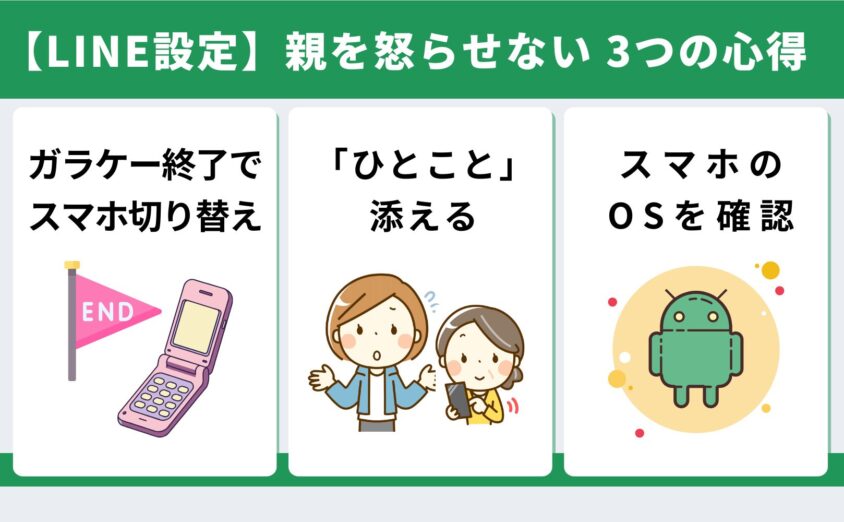
私が母のLINE設定で一番後悔しているのは、「設定そのもの」ではなく「段取り」を間違えたことです。
勝手にいじらないでよ。ちゃんと使えてるんだから

いきなりスマホの設定を変えようとして、母を怒らせてしまいました。
- 心得1:普及率9割!「ガラケー終了」で変わったシニアの今を知る
- 心得2: 親のプライドを大切に。「ひとこと」添えるだけで態度は変わる
- 心得3: 段取りが8割!親のスマホはiPhone? Android?
心得1:普及率9割!「ガラケー終了」で変わったシニアの今を知る
「高齢者にLINEなんて難しいのでは?」と思っている方がいたら、まずはこちらのデータをご覧ください。
総務省の「令和7年版 情報通信白書」によると、60代のLINE利用率は91.1%(2024年時点)。
10年前の2014年にはわずか11%ほどだったことを考えると、驚異的な伸びを見せています。
さらに、2025年の調査ではシニアのスマートフォン所有率は89%に達し、80代前半でも「3人に2人」がスマホを持っているという結果が出ています。
ここ数年でこれほど普及したのには、ある大きな理由があります。
「ガラケー強制終了」がスマホ普及を後押しした
実は、2026年3月31日をもってドコモの3Gサービス(FOMA)が完全に終了し、日本国内から古いガラケーの電波がすべて消滅しました。
つまり、自ら進んでスマホに変えた人だけでなく、「ガラケーが使えなくなるから、仕方なくスマホに切り替えた」という方が、今この瞬間にあふれれているということです。
本当の問題は「使っているけれど、安全ではない」こと
ここで盲点となるのが、スマホ設定の安全性です。
「とりあえず電話とLINEができればいい」と、ショップで言われるがままに設定し、初期設定のままで使い続けている高齢者が想像以上に多いのです。
不慣れなまま「強制的にスマホデビュー」をした層こそ、実は最もトラブルに巻き込まれやすく、注意が必要な方々です。せっかく便利な道具を手に入れたのに、設定ひとつでリスクを背負ってしまうのは本当にもったいないこと。
「高齢者だからLINEは無理」という時代は終わりました。
心得2: 親のプライドを大切に。「ひとこと」添えるだけで態度は変わる
高齢者のLINEを設定する時、多くの人がやりがちなのが「黙ってスマホを取り上げて設定を変える」こと。「あとで説明すればいいか」と思って母のスマホをサッと取って操作し始めたら、母の顔がみるみる険しくなったんです。
考えてみれば当然ですよね。自分のスマホを誰かに勝手にいじられたら、誰だって嫌です。ましてや高齢者は「自分はまだ一人でできる」というプライドを大切にしている方が多い。
あの失敗以来、私が母のスマホを設定する前に必ず言う言葉があります。
「お母さんのためだけじゃなくて、私が安心するために設定させてね」
この一言で、母の態度がガラッと変わりました。「あなたが安心するなら、まあいいわよ」と。
ポイントは、「危険だから」ではなく「私たちが心配だから」と伝えること。主語を変えるだけで、親の受け取り方はまったく違うはずです。
心得3: 段取りが8割!親のスマホはiPhone? Android?
LINEの設定手順は、iPhoneとAndroidで微妙に画面が異なります。特に高齢者はAndroidスマホ(らくらくスマートフォンを含む)を使っている方が多いので、設定を始める前に親のスマホのOSを確認しておきましょう。
確認方法は簡単です。
- iPhone:ホームボタンがないor画面下部にバーがある → 「設定」アプリ → 「一般」→「情報」でバージョン確認
- Android:ホームボタンがある機種が多い → 「設定」アプリ → 「端末情報」でバージョン確認
この記事では、各設定手順をiPhone・Androidの両方でお伝えします。また、LINEのバージョンによっても設定画面が変わることがあるので、LINEアプリも最新版にアップデートしておくと安心です。
【最優先】LINE高齢者向け設定のポイント!まずこれセキュリティ5選
ここからは実体験をもとに、具体的な設定手順をご紹介しますね。
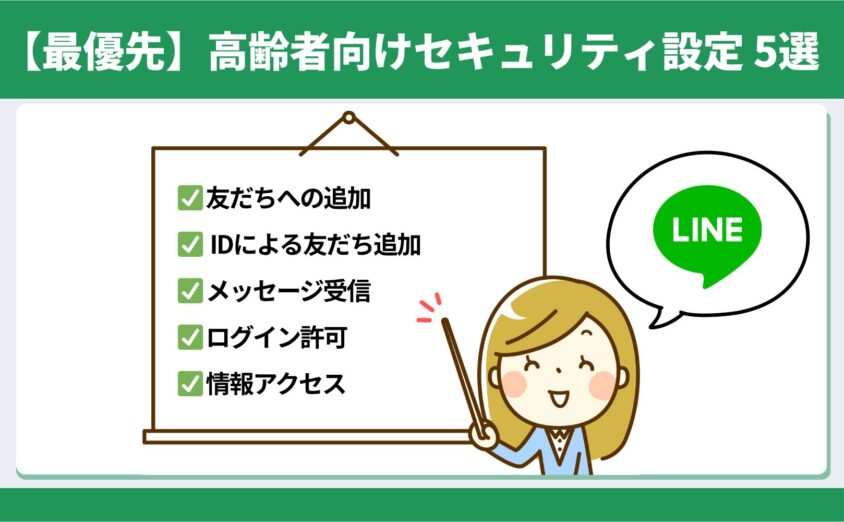
「とりあえずこの5つだけやっておけば、最低限の安全は確保できる」…そんなセキュリティ設定を厳選しました。
まずは、自分のLINE設定を確認してみるのもおすすめです。
- 「友だち自動追加」と「友だちへの追加を許可」をオフにする
- 「IDによる友だち追加を許可」をオフにする
- 「メッセージ受信拒否」をオンにする
- 「ログイン許可」をオフにする【乗っ取り防止の最重要設定】
- 「アプリからの情報アクセス」を拒否に設定する
帰省した時など、親と一緒に画面を見ながら進めてみてくださいね。
①「友だち自動追加」と「友だちへの追加を許可」をオフにする
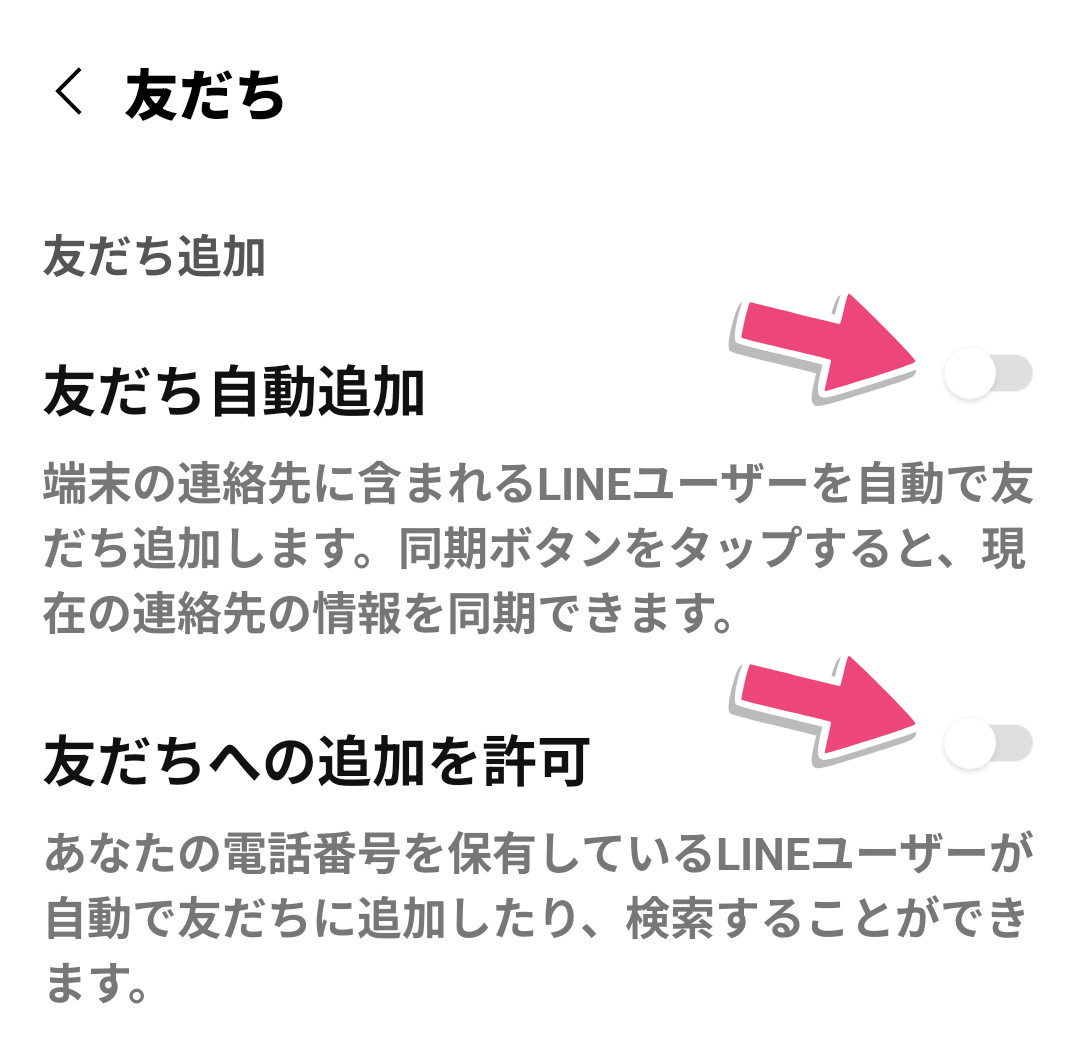
最初にやるべき設定はこれ!
「友だち自動追加」がオンのままだと、スマホの電話帳に登録されている人が自動的にLINEの友だちに追加されます。
「電話帳に入っているなら問題ないのでは?」と思うかもしれませんが、高齢者の電話帳には昔の仕事関係、もう付き合いのない知人、さらにはセールスの電話番号まで入っていることが珍しくありません。
「友だち自動追加を許可」がオンだと、相手の電話帳に親の番号が入っているだけで、勝手に友だちとして表示されてしまうことにもなります。
LINEアプリを開き、「ホーム」タブの右上にある⚙(歯車マーク)の隣「人のマーク」をタップ。
設定画面が開いたら、右上にある⚙(歯車マーク)をタップします。みどり色の「許可する」はそのまま。
「友だち自動追加」と「友だちへの追加を許可」の2つのスライダーをオフ(灰色の状態)にします。
なお、この設定をオフにしても既存の友だちが消えることはありません。
新しい友だちを追加する時は、QRコードや「友だち追加」画面から手動で追加すればOKです。
②「IDによる友だち追加を許可」をオフにする
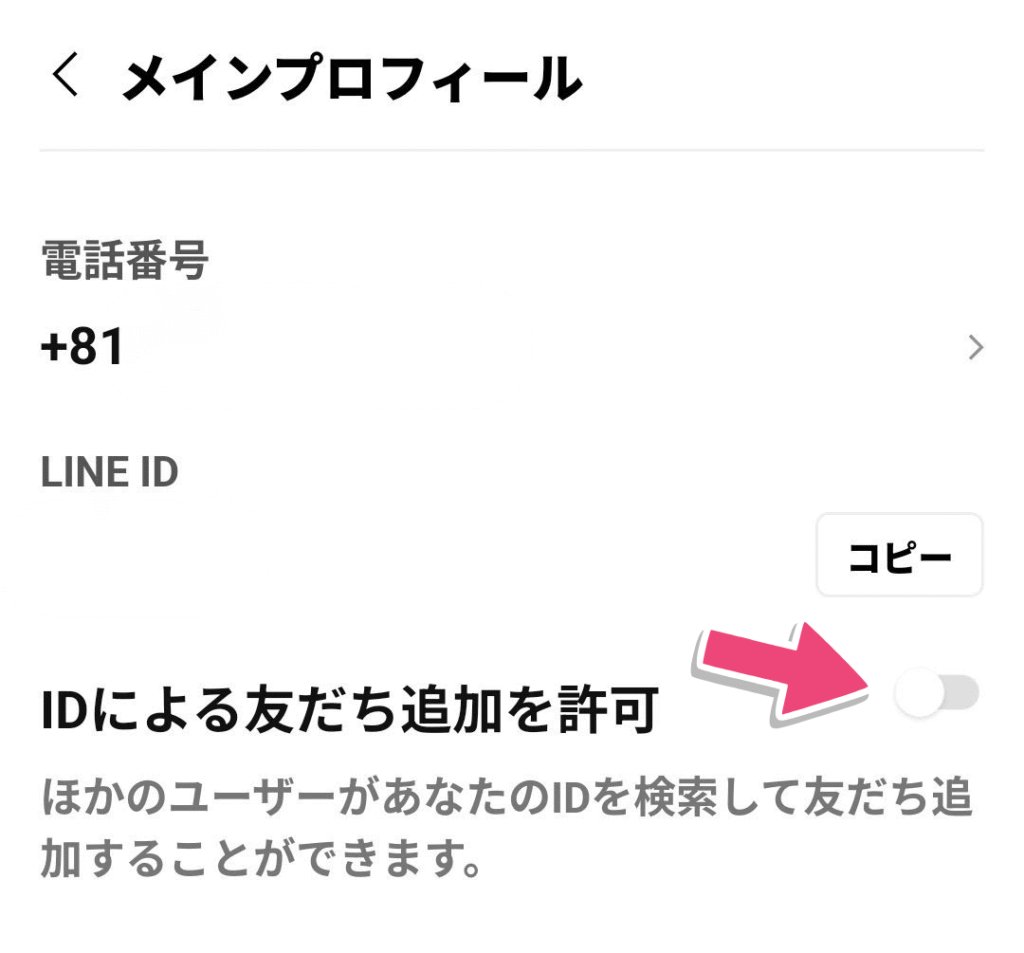
LINE IDを設定している場合、第三者にID検索で見つけられてしまうリスクがあります。
高齢者の場合、そもそもLINE IDを自分で設定したか覚えていないケースも多いです。IDが設定されていなければこの設定は不要ですが、念のため確認しておきましょう。
「ホーム」タブ右上の⚙(歯車マーク)をタップします。
設定画面の上部にある「プロフィール」をタップします。
「IDによる友だち追加を許可」のスライダーをオフ(灰色の状態)にします。LINE IDが未設定の場合は、この項目は表示されないこともあります。
③「メッセージ受信拒否」をオンにする
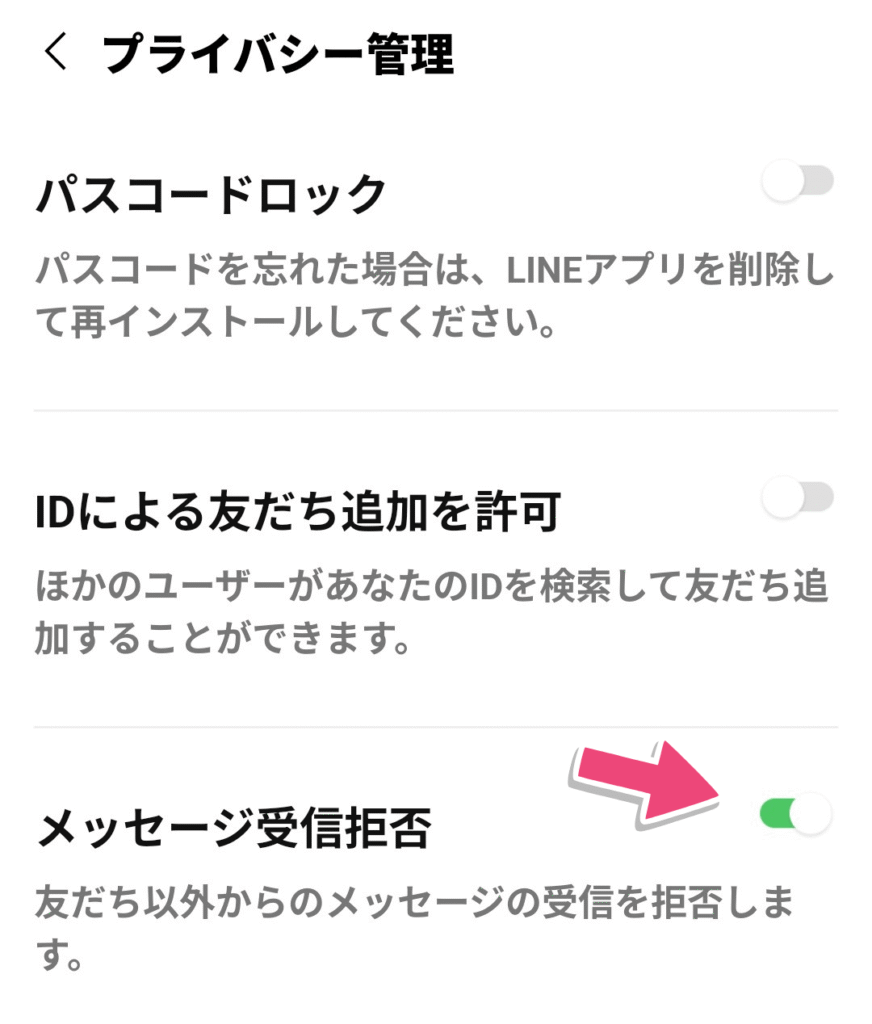
友だち以外からのメッセージを遮断する設定です。
この設定がオフのままだと、LINEで友だちになっていない人からのメッセージが届きます。ほとんどの場合、それはスパムや詐欺メッセージです。
「当選しました」「お荷物をお届けに上がりました」
こんなメッセージが届いたら、親はうっかり返信するかもしれませんよね。
「ホーム」タブ右上の⚙(歯車マーク)をタップします。
設定画面の中から「プライバシー管理」を見つけてタップします。
「メッセージ受信拒否」のスライダーをオン(緑色の状態)にします。これで友だち以外からのメッセージは届かなくなります。
④「ログイン許可」をオフにする【乗っ取り防止の最重要設定】
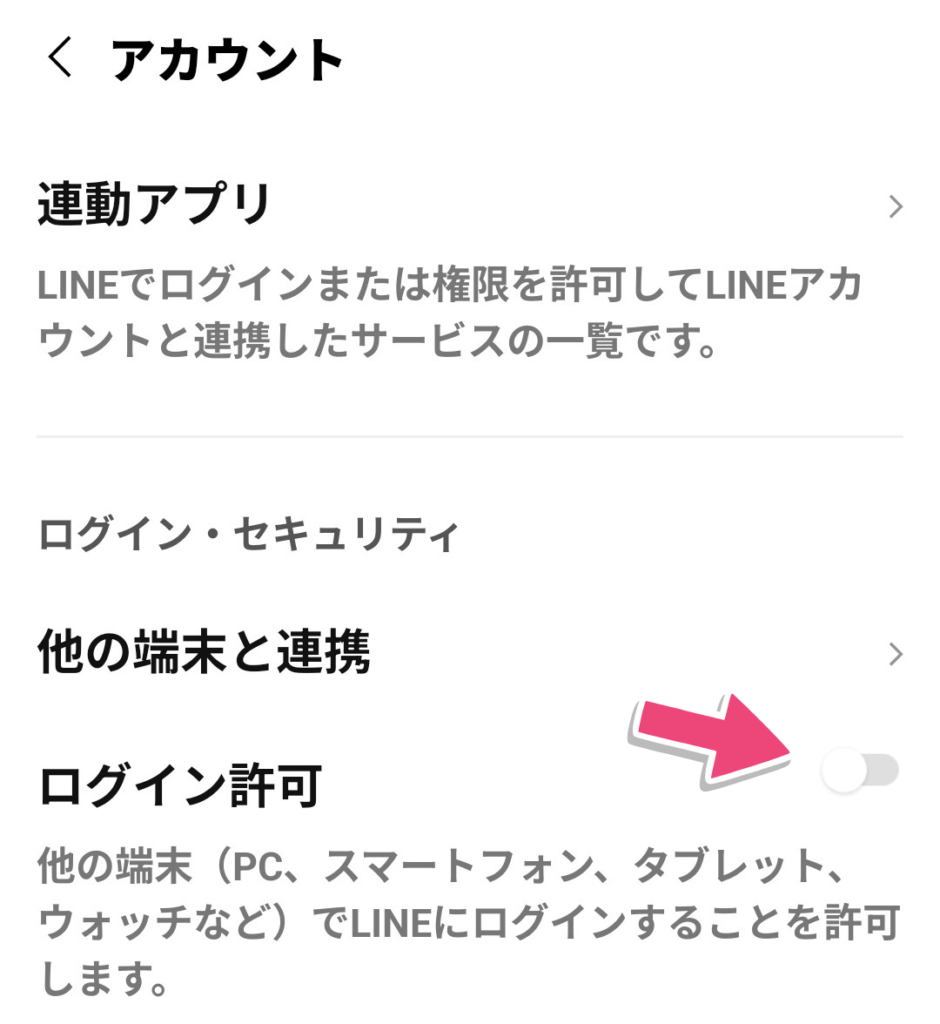
LINEアカウントの乗っ取りを防ぐ、最も重要な設定です。
「ログイン許可」がオンのままだと、パソコンやタブレットなど別の端末からLINEにログインできてしまいます。これを悪用するのがLINE乗っ取りの手口です。
乗っ取られるとどうなるか。親のLINEアカウントから、友だち全員に「コンビニでプリペイドカード買ってきて」という詐欺メッセージが送られます。親本人だけでなく、親の友人・知人にまで被害が広がる可能性があるんです。
ログイン許可、オンになってるわ…。
怖いよね…職場の人がLINE乗っ取られて、詐欺っぽいメッセージ来たことがあるよ。
「ホーム」タブ右上の⚙(歯車マーク)をタップします。
設定画面の中から「アカウント」を見つけてタップします。
「ログイン許可」のスライダーをオフ(灰色の状態)にします。これでPC・タブレットからの不正ログインを防げます。

乗っ取りとかって本当にあるの? ニュースの話でしょ

あるんだよね。設定1つで防げるんだから、やらない理由がないでしょ
⑤「アプリからの情報アクセス」を拒否に設定する
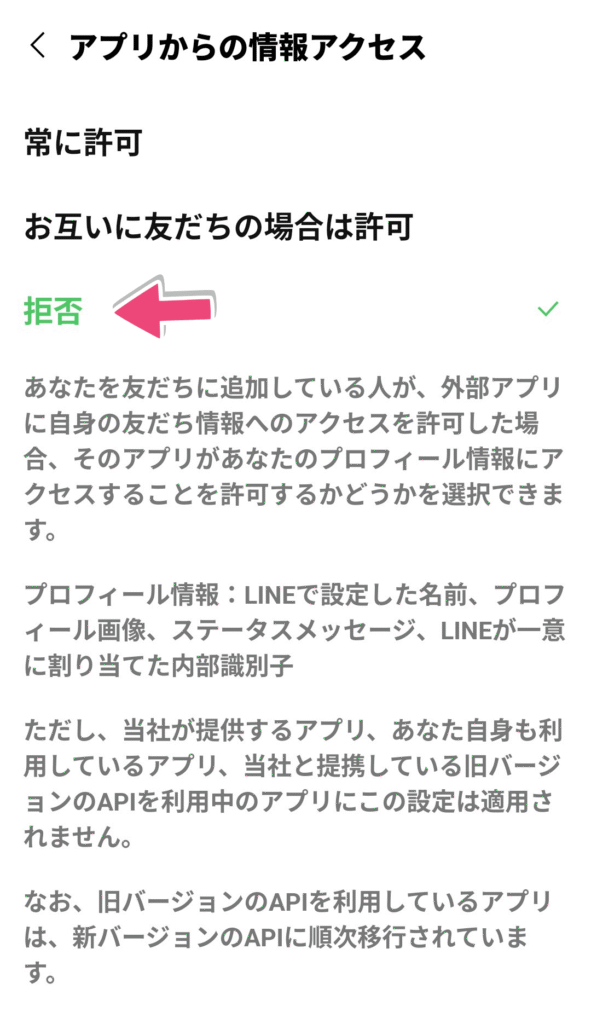
外部アプリがLINE情報にアクセスするのを防ぐ設定です。
「アプリからの情報アクセス」がオンになっていると、友だちがLINEと連携している外部アプリ(ゲームなど)から、親のプロフィール情報にアクセスされてしまう可能性があります。高齢者本人は外部アプリを使っていなくても、友だちが使っていれば影響を受けるんです。
あら「常に許可」になってるわね。
今なおしちゃうから、もう大丈夫!
「ホーム」タブ右上の⚙(歯車マーク)をタップします。
設定画面の中から「プライバシー管理」をタップします。
「アプリからの情報アクセス」をタップし、「拒否」を選択します。初期設定は「常に許可」になっているはず。
セキュリティ設定をまとめると、以下の通りです。

安心して、LINEを使えるようなったね。
| 設定項目 | 場所 | 操作 |
|---|---|---|
| 友だち自動追加 | 設定 → 友だち | オフ |
| 友だちへの追加を許可 | 設定 → 友だち | オフ |
| メッセージ受信拒否 | 設定 → プライバシー管理 | オン |
| IDによる友だち追加を許可 | 設定 → プロフィール | オフ |
| ログイン許可 | 設定 → アカウント | オフ |
| アプリからの情報アクセス | 設定 → プライバシー管理 | 拒否 |
【目の専門家が伝授】高齢者向けLINE設定で見やすさを劇的に変える方法
セキュリティ設定の次は、「見やすさ」の設定です。
多くの記事では「文字サイズを大きくしましょう」で終わっています。
もちろんそれは正しいんですが、高齢者の目にとって大切なのは文字サイズだけではないんです。
文字サイズ「特大」は逆効果?眼科歴27年のプロが教える、本当にスラスラ読める基準
多くの記事で「高齢者はフォントサイズを”できるだけ大きく”にしましょう」と書かれています。気持ちはわかります。大きい方が見やすそうですよね。
でも、それは半分正解で、半分間違いなんです。
眼鏡を想像してみてください。度数を強くすればよく見えると思っている方が多いのですが、実はそうじゃないんです。
度数が強すぎると逆に見えなかったり、疲れやすくなったりします。
文字サイズも同じで、大きくすればいいというものでもないんです。
視能訓練士として27年間、患者さんの「見る力」と向き合ってきた経験からお伝えすると、正しい考え方はこうです。
その人がスラスラ読める文字の大きさの中で、より小さいサイズを選ぶ。
まずは文字サイズを「小→中→大→特大」と順番に切り替えて、同じメッセージを読んでもらいます。
スラスラ読めるサイズが「大」と「特大」の両方なら、「大」を選ぶ方がいいんです。
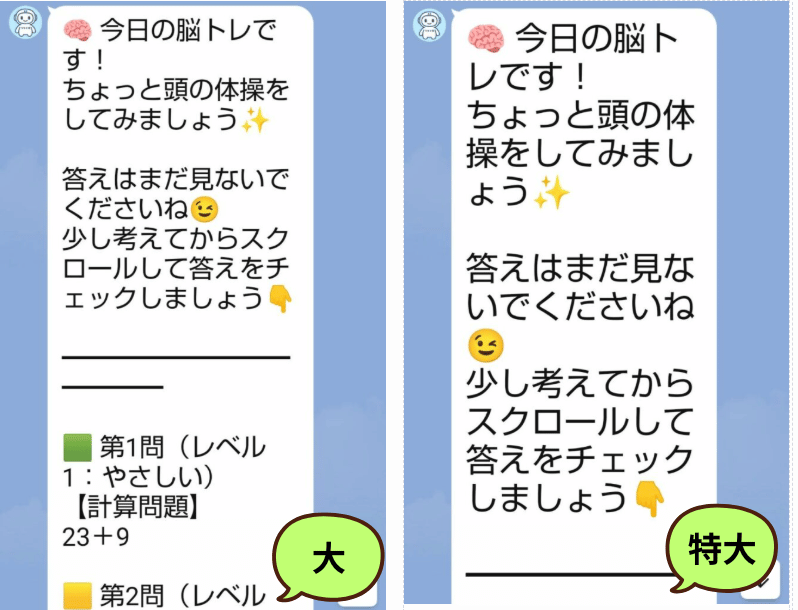
理由はシンプル!文字が大きすぎると一画面に表示される情報量が極端に減り、何度もスクロールしなければなりません。
スクロールのたびに「さっきどこまで読んだっけ?」と読み返す負担が増える。結果的に、読むスピードも理解度も下がってしまうんです。
大事なのは一定の時間の中で「たくさんの文字をストレスなく読めるサイズ」を見つけること。それが、その人に合った文字の大きさです。
「ホーム」タブ右上の⚙(歯車マーク)→「トーク」→「フォントサイズ」をタップします。iPhoneの場合は「iPhoneの設定に従う」がオンになっていることがあるので、先にこれをオフにしてください。
「小」「中」「大」「特大」を順番に切り替えて、同じトーク画面を読んでもらいます(今回は「大」と「特大」)。「これは読める? スラスラ読める?」と聞きながら進めてください。
「大」と「特大」どちらも読めるなら、「大」を選びましょう。読める範囲でより小さいサイズの方が、一画面で見える情報が多く、読み続けやすくなります。
もちろん、「特大」しかスラスラ読めないなら迷わず「特大」にしてください。ポイントは「とりあえず最大」ではなく「その人の目に合わせて選ぶ」こと。
LINEは外にいるときも見るからね。これなら老眼鏡なしで見えるわ。
この一手間で、LINEの使い心地が驚くほど変わります。
スマホ本体の文字サイズも一緒に変えると効果倍増
LINEの文字サイズだけ変えて満足していませんか?
実は、LINEアプリ内の設定で変わるのはトーク画面と友だちリストのフォントサイズだけです。設定画面のメニュー文字や通知の文字は、スマホ本体の設定に依存しています。
つまり、LINEの設定とスマホ本体の設定の両方を変えて初めて、「全体的に見やすいLINE」になるんです。
ホーム画面にある灰色の歯車アイコン「設定」を開きます。
スライダーを右に動かしてテキストサイズを大きくします。併せて「文字を太くする」もオンにすると、さらに見やすくなります。
ホーム画面の「設定」を開きます。
「ディスプレイ」(機種によっては「画面設定」)を開き、「フォントサイズ」のスライダーを右に動かして大きくします。機種によっては「表示サイズ」も変更でき、アイコンやボタンも一緒に大きくなります。
文字大きくしたら、時計の表示が見づらくなっちゃった。
これは通常のサイズでいってみよう。
画面の明るさと「ダークモード」──高齢者の目に優しい設定とは?
最近よく聞く「ダークモード」。背景が黒くなるあの設定、高齢者にも良いのでしょうか?
視能訓練士としての答えは、「人による」です。
高齢者の目は、加齢によって水晶体が少しずつ黄色く濁っていきます(白内障の初期段階)。この状態だとまぶしさに敏感になる方が多いんです。白い背景がギラギラして見えるなら、ダークモードが楽に感じるかもしれません。
一方で、ダークモードは黒背景に白文字になるため、コントラストの感じ方が変わります。白内障が進んでいる方は、逆に「暗くて読めない」と感じることもあります。
つまり、正解は一つではありません。
- まぶしさを感じやすい → ダークモードを試してみる
- 暗い画面が見にくい → 通常モードのまま、画面の明るさを少し下げる
- よくわからない → 親の隣で両方を見比べてもらい、「こっちが見やすい」と言った方にする
「見やすい」は人それぞれ。大事なのは、親の隣で「これ見える?」と聞きながら一緒に調整してあげること。それが一番確実です
設定したら終わりじゃない!高齢者の「笑顔が増える」LINEの教え方5つのコツ
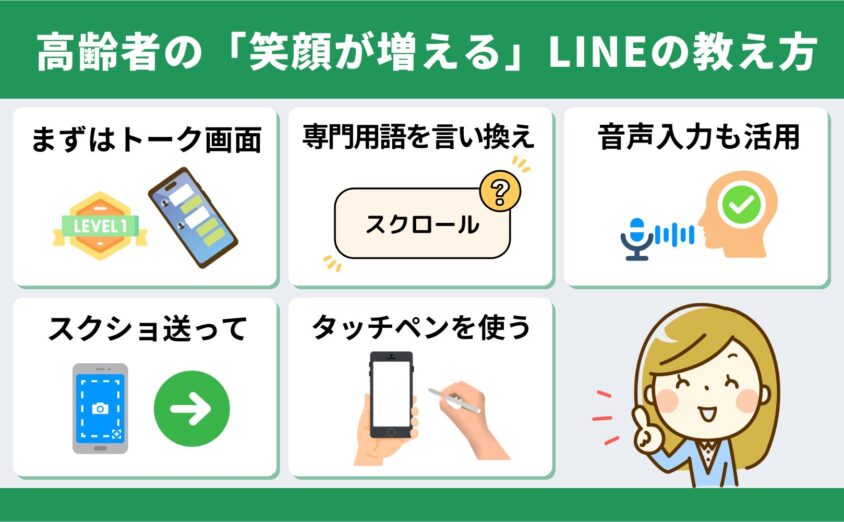
セキュリティも設定した。文字も大きくした。これで一安心…と思いきや、ここからが本番です。
設定がどれだけ完璧でも、親が日常的にLINEを使えるようにならなければ意味がないんですよね。
私も母に何度も教えては挫折し、教えては挫折し…を繰り返しました。
その中から「これはうまくいった!」と思ったコツを5つ、お伝えします。
- コツ①:一度に全部教えない。最初は「トーク画面だけ」でOK
- コツ②:専門用語は徹底的に言い換える
- コツ③:文字入力が苦手なら「音声入力」に切り替える
- コツ④:「困ったらスクショを送って」と伝えておく
- コツ⑤:タッチペンを1本プレゼントする
コツ①:一度に全部教えない。最初は「トーク画面だけ」でOK
高齢者にLINEを教える時、最大の失敗は「一度にたくさん教えようとすること」です。
ホーム画面の説明、友だち追加の方法、グループの作り方、スタンプの買い方、…全部教えようとしたら、親の頭はパンクします。
そして「私にはムリ」と、スマホをそのまま放置してしまいます。
最初のゴールはたった2つだけ。
- メッセージを読むこと(トーク画面をタップして開く)
- スタンプを1つ送ること(笑顔のスタンプを1つだけ)
毎日「おはよう」のスタンプを送り合う。それを10日間続ければ、操作が指に馴染んできます。
家族のトークを「ピン留め」して、一番上に表示していますよ。
コツ②:専門用語は徹底的に言い換える
私たちが当たり前に使っている言葉、高齢者には通じないものだらけです。
私はこんな感じで言い換えてみました。
これだったら、なるほどって思うわね。
| 普段の言い方 | 高齢者に伝わる言い換え |
|---|---|
| タップ | 画面をトンッと軽く触る |
| スワイプ | 指をスーッと滑らせる |
| スクロール | 画面を上にスーッとずらす |
| アカウント | 自分の名前が入った会員証みたいなもの |
| ダウンロード | スマホの中に取り込む |
| アップデート | 新しいものに入れ替える |
| ログイン | 鍵を開けて入ること |
| QRコード | 白黒のモザイク模様 |
視能訓練士として患者さんに説明する時も、相手の理解度に合わせて言い換えますが、大人でも子どもでも「相手が知っている言葉」に置き換えるだけで、理解度は劇的に変わるんです。
コツ③:文字入力が苦手なら「音声入力」に切り替える
高齢者がLINEでつまずく最大のポイント、それは文字入力です。
フリック入力はおろか、キーボードを使った入力自体が難しい方も多いです。指が乾燥していて画面が反応しない、文字を間違えて消し方がわからない…。
そんな時の救世主が音声入力です。すでに、使われている方もいらっしゃいますよね?
LINEのメッセージ入力欄にあるマイクのアイコン(黒)をタップして、スマホに向かって話すだけ。
「おはようございます」と言えば、そのまま文字に変換されます。多少の誤変換はありますが、スタンプと組み合わせれば日常のやりとりは十分にできます。
完璧な文章を打つ必要はなくて、だいだい伝わればいいんです!
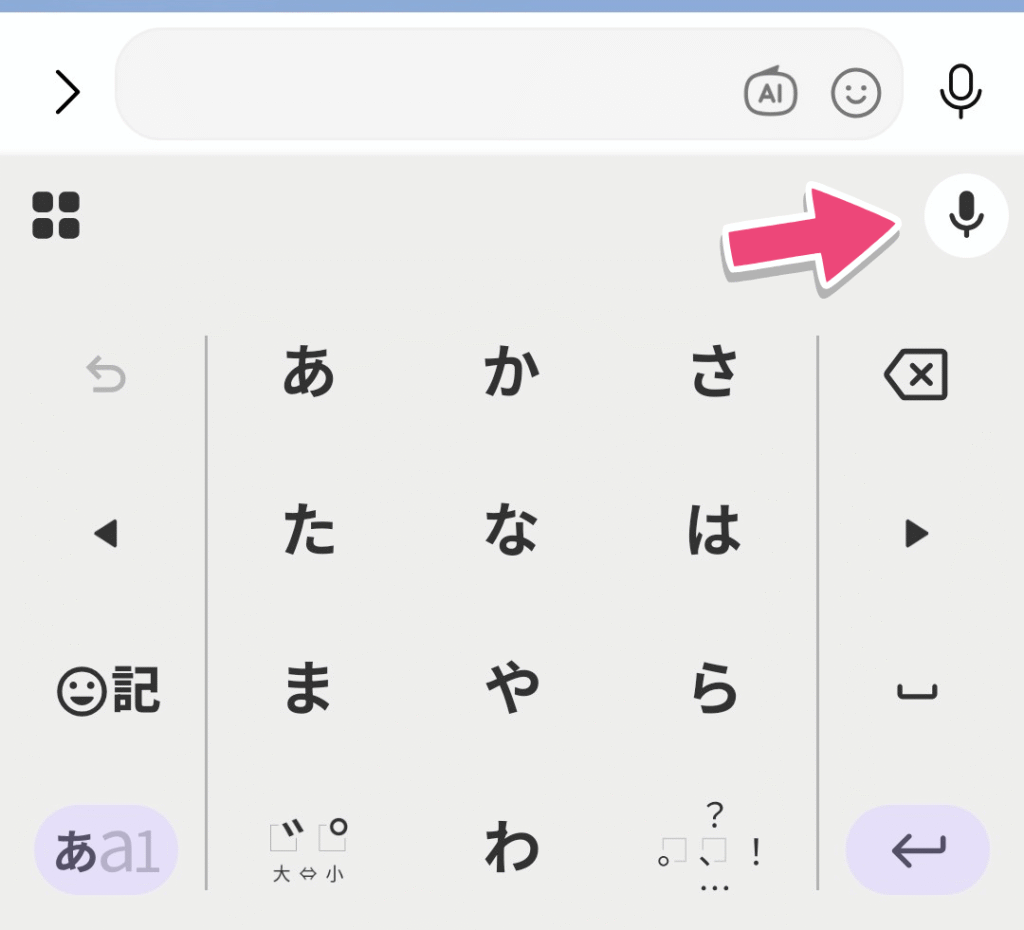
マイクのアイコンは2つあるから、「黒」の方を押してね。
ラクチン!もっと早く使いたかったわ。
コツ④:「困ったらスクショを送って」と伝えておく
離れて暮らしている場合、親のスマホトラブルにリアルタイムで対応するのは難しいですよね。
そこで、スクリーンショットの撮り方だけは最優先で教えておくことをおすすめします。
- iPhone:サイドボタン+音量を上げるボタンを同時押し
- Android:電源ボタン+音量を下げるボタンを同時押し(機種により異なる)
わからない画面が出たら、ここを押して、私に送って。
そう伝えておくだけで、リモートでのサポートもぐっと楽になります。
画面が見えれば、だいたいの状況がわかるので、電話越しに「右上の×を押して」とアドバイスすることもできます。
コツ⑤:タッチペンを1本プレゼントする
地味だけど効果絶大なのがこれ。
タッチペンを1本、親にプレゼントしてみませんか?
実は私自身、職業柄、一日に何度も手洗いと消毒を繰り返しています。
そのため手はいつもカサカサ。
冬場は特にスマホの指紋認証がまったく効かなかったり、画面を触っても反応してくれなかったりすることがよくありました。
「これは不便だわ」と自分用にタッチペンを買ってみたところ、それを見た母が「それいいわね!私も欲しい!」と身を乗り出してきたんです。
高齢者がスマホ操作に苦戦する大きな理由の一つに、「指先の乾燥」があります。
年齢とともに手の水分量が減ると、スマホの画面(静電容量式)が反応しにくくなります。
でもタッチペンを使えば、そんなイライラが嘘のように解消されます!
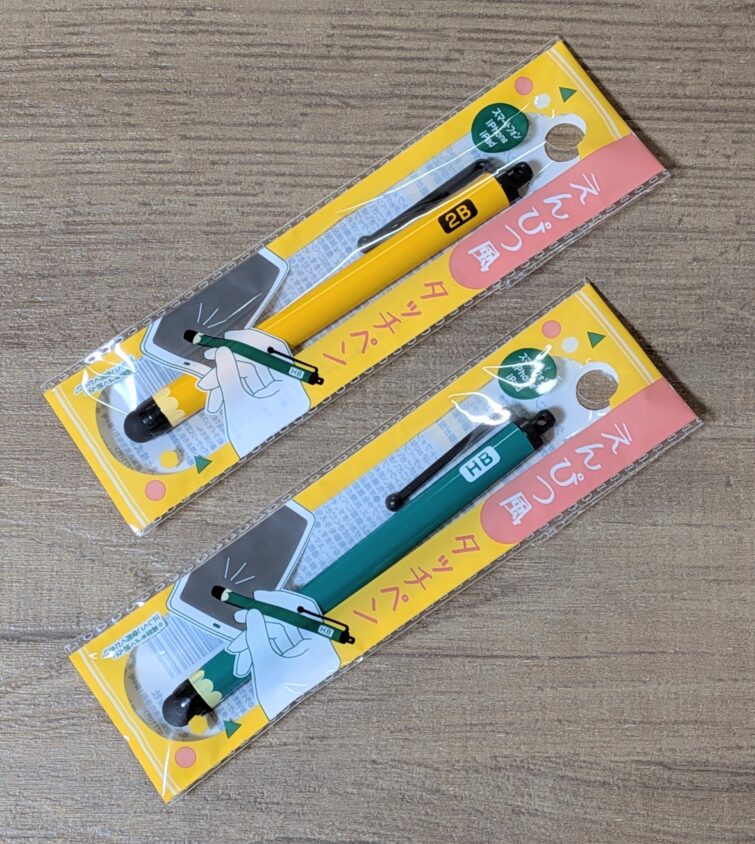
タッチペン欲しかったのよ、かわいいわね。
こちらはセリア(100均)で購入。
母は黄色、私はみどり…おそろいにしてみました(笑)。
「はい、これプレゼント」と渡せば、親子の会話をちょっとスムーズにする『きっかけ』になるかもしれませんよ。
反応の良さ&国産メーカー品で選ぶなら、こちらもおすすめですよ。
おすすめ!LINEが「ゆるい見守り」になる【家族で使える安心の活用法】
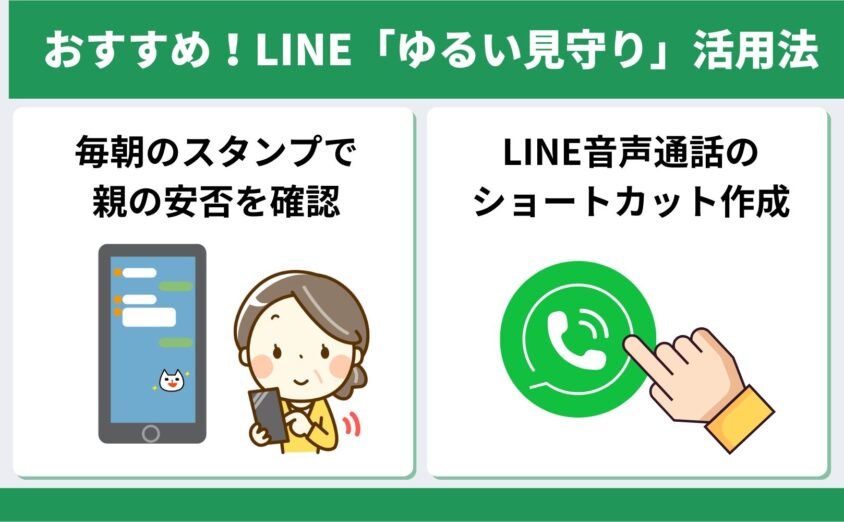
設定が完了したら、次はLINEを「ゆるい見守り」ツールとして使っていきましょう。
大がかりな見守りサービスを契約する前に、まずはLINEでできることがあります。
しかも無料で、今日から始められます。
「既読」がつくだけで安心!朝のスタンプ1つが安否確認になる
LINEの「既読」機能、これは最強の安否確認ツールです。
家族グループLINEを作って、毎朝スタンプを送り合う。たったこれだけのルーティンで、親が今日も元気にスマホを見ていることがわかるんです。
私がスタンプを送ると、普段は5分くらいで既読がつきます。30分経っても既読がつかないと「あれ?」と気づける。
実際に一度、いつもなら既読がつくのに1時間経ってもつかないことがあって、電話したら「ごめんごめん、二度寝しちゃった」と笑ってました。
LINEスタンプ、選ぶの楽しいね。
今日はどれにしようかなって。
私がプレゼントしたスタンプを送ってくれます。
どれもかわいい(自画自賛)!
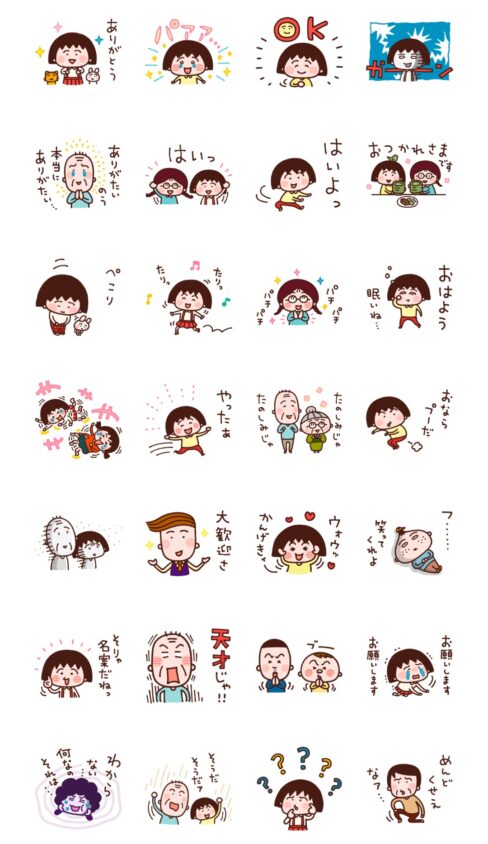
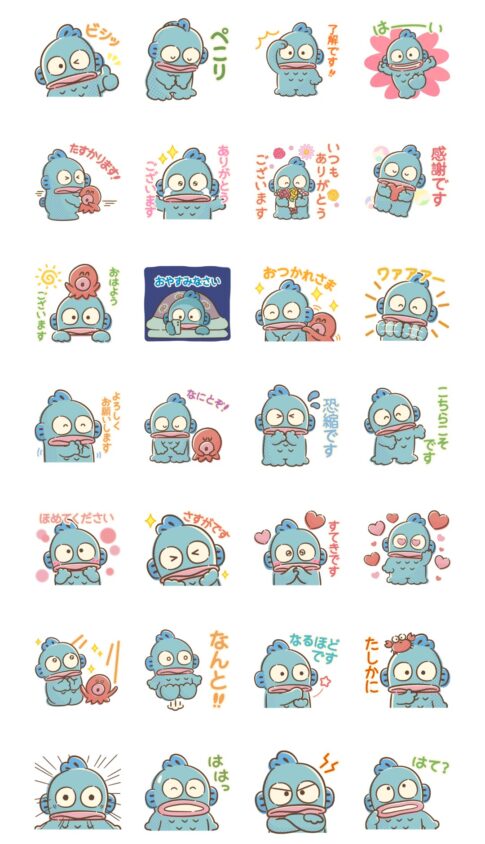
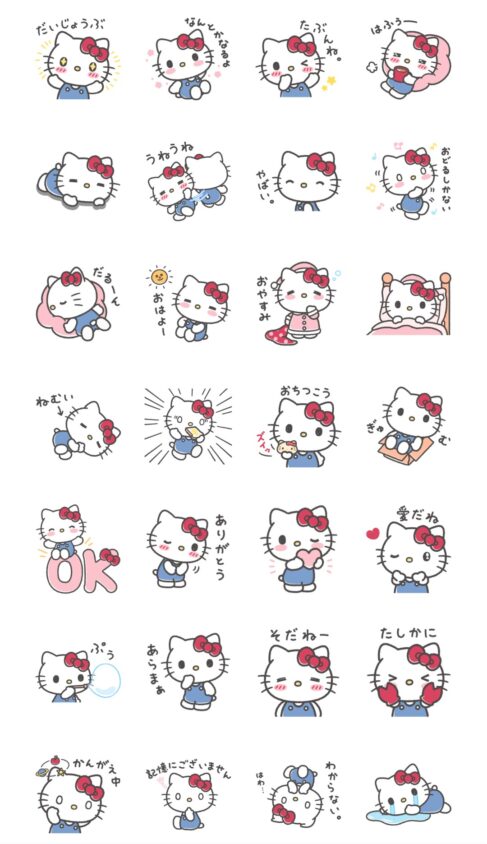
画像引用元:LINEスタンプ
【おすすめ!】通話ショートカットを設定すれば、ワンタップで電話できる
高齢者がLINEで通話しようとすると、
- LINEを開いて
- 友だちリストから相手を探して
- トーク画面を開いて
- 電話アイコンをタップして
- 音声通話を選ぶ
という5ステップが必要です。
これ、高齢者には複雑すぎますよね…。
そこで便利なのが通話ショートカット。ホーム画面にボタンを1つ置いておくだけで、タップ一発でLINE通話が発信されるんです。
ショートカットを作りたい相手のトーク画面を開きます。
トーク画面の右上にあるメニューアイコンをタップします。
メニューの中から「音声通話のショートカットを作成」(または「ショートカットを作成」→「音声通話」)を選びます。自動的に追加を選び、ホーム画面にアイコンが追加されたら完了です。
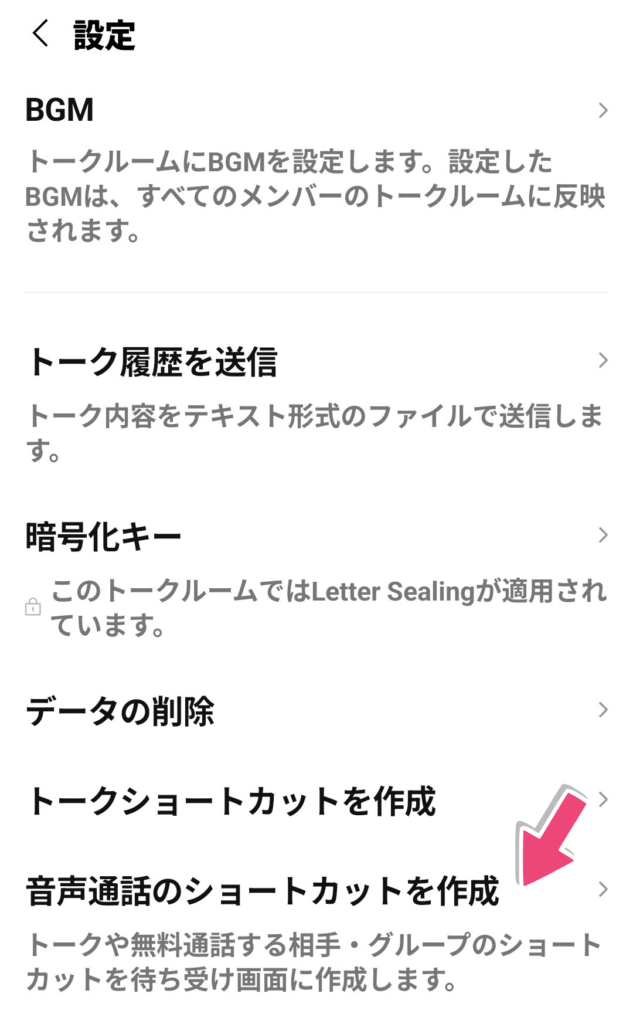
家族への通話ショートカットを作っておけば、緊急時にもボタン1つで連絡できる安心感があります。
これなら、何かあってもすぐに電話かけられるね。
とっても便利なので、親のスマホに設定してあげてくださいね。
LINEだけでは不安になったら…見守りも「次のステップ」
ここまでお伝えしたLINEの「ゆるい見守り」は、あくまで第一歩です。
既読がつかない=必ずしも異変ではないですし、LINEだけで24時間の安全を確保できるわけではありません。
親の状態が変わったり、「もう少ししっかり見守りたい」と思ったりしたら、次のステップを検討してもいいかもしれません。
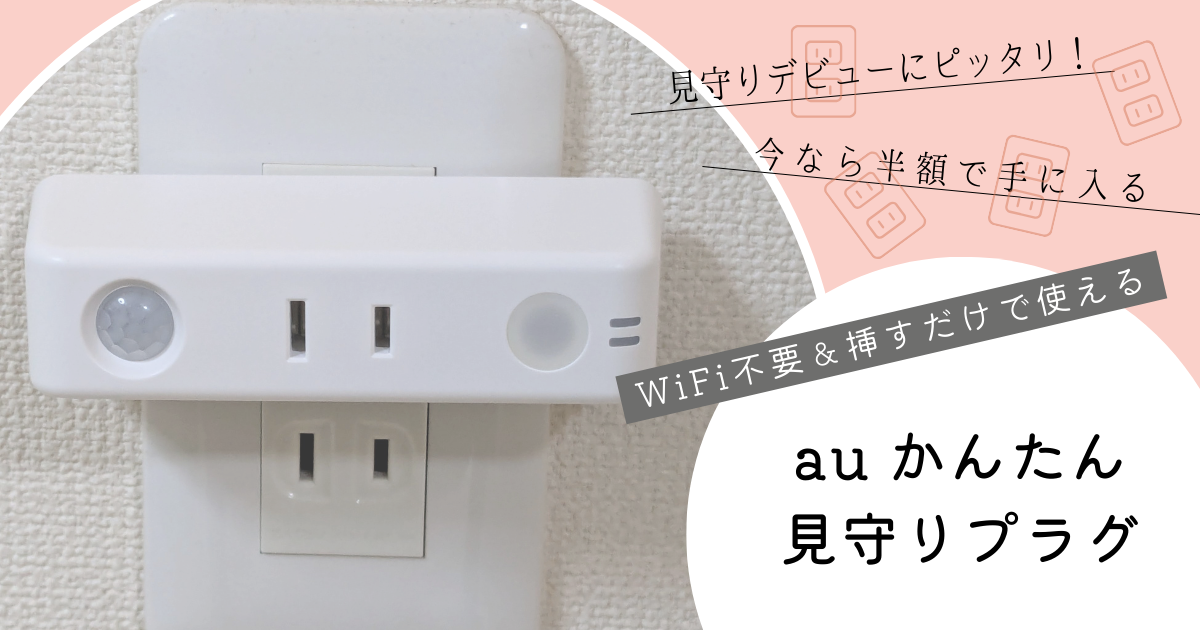
今はLINEに加えて、こちらの見守りサービスを使っています。
こちらのサービスのメリット・デメリット、リアル体験レビューを包み隠さず書きました。ぜひ、あわせてご覧くださいね。
▶ auかんたん見守りプラグ【使ってわかった!5つのメリット】高齢者も家族も安心する機能とは?
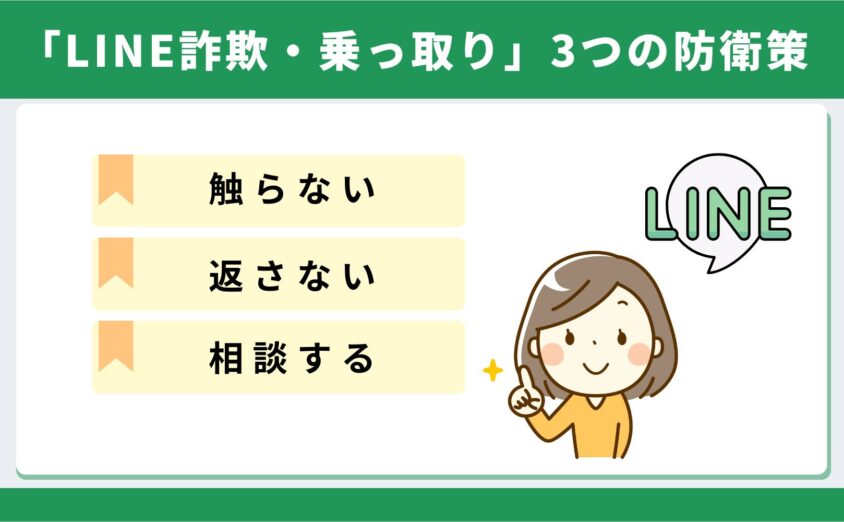
設定だけで安心しないで!親を守る「LINE詐欺・乗っ取り」3つの防衛策
セキュリティ設定を済ませれば、ひとまずは安心です。
でも、残念ながら「人をだます巧妙な手口」だけは、スマホの設定だけでは防げません。
高齢者を狙う詐欺は年々巧妙になっています。でも、あれこれ教えても親の頭を混乱させるだけなんですよね。
私は母に、「この3つだけ守ってくれればいいよ」と伝えています。
- LINEで届いた「認証番号」は絶対に教えない
- 「お金」「プリペイドカード」の話が出たら家族に電話
- 迷ったら「触らない・返さない・相談する」
① LINEで届いた「認証番号」は絶対に教えない
これは、もっとも多い「乗っ取り」の手口だそうです。
すでに乗っ取られた友だちのアカウントから、「再登録に必要だから、あなたのSMSに届いた4桁の番号を教えて」と頼まれます。
親しい人からのお願いだと思って教えてしまうと、今度は親のアカウントが奪われてしまいます。
LINEで番号を聞いてくる人は、たとえ家族や親友でも100%ニセモノ。絶対に教えちゃダメだよ。
こんな感じで、親にいつも念押ししています。
ルール②:「お金」「プリペイドカード」の話が出たら家族に電話
「急いでコンビニでカードを買ってきて」というメッセージは、典型的な詐欺です。
LINE上でどんなに急かされても、本物の知り合いが突然お金を無心してくることはありません。
「もし私から『お金貸して』ってLINEが来たらどうする?」と母に聞いたら、「みがるにすぐ電話するわ」という答えが返ってきました。
「LINEの外(電話)」で本人確認をするのが、最強の対策ですね。
ルール③:迷ったら「触らない・返さない・相談する」
これが究極のルール!デジタルに詳しくなくても、この3段階だけで被害はかなり防げます。
- 触らない:知らないURLは絶対にタップしない
- 返さない:少しでも違和感があったら「既読スルー」でOK
- 相談する:おかしいなと思ったら、すぐに私(家族)に連絡する
私のおすすめは、この3つのルールを紙に書いて、スマホの充電場所の近くに貼っておくことです。
デジタルな詐欺には、アナログな対策が一番効きます。77歳で一人暮らしをする私の母も、充電するたびにこの付箋を見て「あ、そうだった」と思い出しているようです。
「セキュリティは万全にしたから、あとはこの紙だけ見ておいてね。」
そう伝えるだけで、親の不安も、私たちの心配も、ぐっと軽くなるはずですよ。
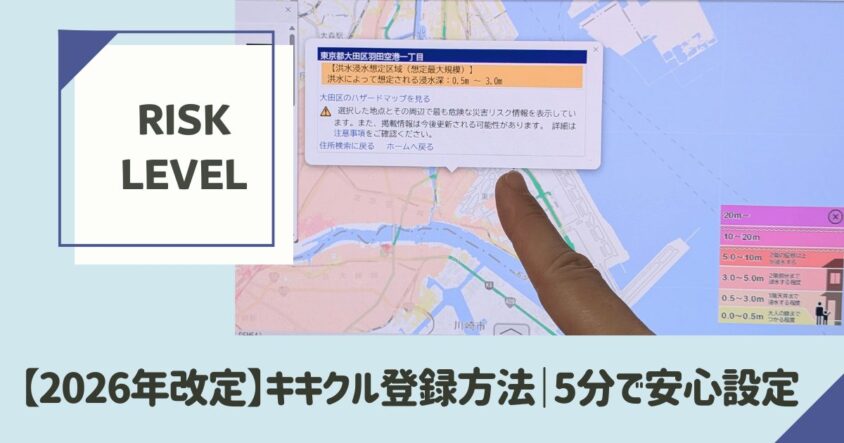
LINEを使いこなせるようになったら、ぜひやってほしいのが災害情報の共有。
気象庁の「キキクル」を親のLINEに通知設定しておけば、大雨や台風のとき、親はもちろん、子どもが遠くからでも一緒にリスクを確認できます。
「今、雨ひどいけど、そっちは大丈夫?」のひと言が、5分の設定だけで届くようになりますよ。
▶ 【2026年改定】キキクル登録方法は?LINEで親も自分も安心の5分設定
そしてLINEでキキクルの通知を受け取れるようになったら、あわせて見直したいのが実家そのものの環境です。
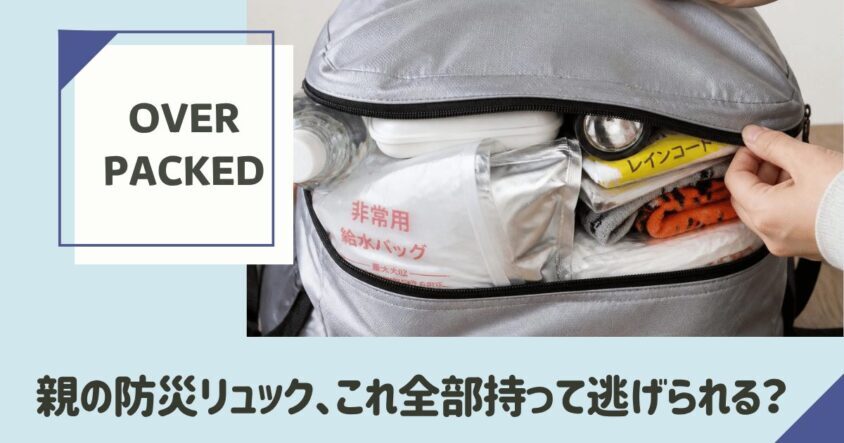
「実家防災」を子ども目線でまとめてみました。
▶ 親の防災リュック、これ全部持って逃げられる?|母と見直してわかった「実家防災」
【Q&A】LINEの高齢者向け設定でよくある疑問と解決策
- 設定を変えたら友だちが消えてしまいませんか?
-
消えません。「友だち自動追加」をオフにしても、すでに友だちになっている人はそのまま残ります。新しい友だちを追加する時は、QRコードや「友だち追加」画面から手動で追加できるので安心してください。
- らくらくスマホでもLINEは使えますか?
-
基本的には使えます。ただし、2019年以前の古いらくらくスマートフォンの一部機種ではLINEに対応していないことがあります。Google Playストア(またはアプリストア)で「LINE」を検索して、インストールできるか確認してみてください。
- 離れて暮らしていて設定してあげられません。リモートで教える方法はありますか?
-
3つの方法があります。①LINEのビデオ通話で画面を見せてもらいながら口頭で指示する、②困った時にスクリーンショットをLINEで送ってもらう(撮り方だけ先に教えておく)、③お住まいの自治体やキャリアショップが開催している「スマホ教室」を利用する。

完全リモートが難しい場合は、③が意外と頼りになります。
- 親がLINEを嫌がります。どう説得すればいいですか?
-
無理に使わせないことが大前提です。その上で、親にとってのメリットを伝えてみてください。「孫の写真がすぐ見られるよ」「電話代がかからないよ」など、親自身が「使いたい」と思える理由を見つけるのがコツです。
- 設定した後、親が勝手に設定を戻してしまいます。
-
「なぜこの設定にしたのか」を説明しておくことが最善策です。「知らない人からの詐欺メッセージを防ぐためにこの設定にしたよ」と理由を添えれば、むやみに触ることは減ります。
【まとめ】完璧じゃなくていい。「70点の設定」で親もあなたも安心できる
ここまで読んでくださって、ありがとうございます。
正直、「やることが多いな……」と感じたかもしれません。でも、全部を一度にやる必要はありません。
次に親に合ったとき、やることはたった3ステップだけ。
iPhoneかAndroidか、LINEのバージョンは最新か。まずはここからです。
「私が安心するためにやらせてね」と一言添えてから、5つの設定を一つずつ進めましょう。
毎朝のスタンプ1つが、最もシンプルで確実な安否確認になります。
文字サイズの調整、教え方のコツ、詐欺対策——これらは次の帰省の時でもいい。少しずつでいいんです。
完璧じゃなくていい。70点で動く方が、100点を探して何もしないよりずっといい。
私が母のLINE設定で失敗して、怒られて、それでも試行錯誤して気づいたことは、結局これに尽きます。
そして、LINEでの見守りをもう一歩進めたい方へ。
見守りサービスには、高齢者駆けつけサービスがついた緊急通報型、生活リズムをさりげなく見守れるセンサー型、リアルタイムで様子を確認できるカメラ型など、さまざまなタイプがあります。
一度比較してみると、親に合った見守りの形が見つかりますよ。
▶ 高齢者見守りサービス12社を比較!【令和版】心配を安心に変える方法
「あとで見返したいな」と思ったら、Pinterestにピンしておくのがおすすめです。
ご自身のボードに保存しておくと、いつでもチェックできますよ📌